SSH-toegang (incl. Bestands overdracht)
Ubuntu 22.04 LTS draait op elke GPU Server Blib als volledig geïsoleerde instantie met volledige root-toegang. Je kunt rechtstreeks toegang krijgen tot je server via SSH met de inloggegevens die beschikbaar zijn in het beheerinterface.
Aandacht: De SSH-poort is uniek voor elke machine; zorg er dus voor dat u de juiste poort gebruikt. Het is niet standaard 22, maar meestal tussen 10000 en 59999.
LET OP: UFW 🚨 Je hoeft geen firewall (UFW) geactiveerd te hebben op je GPU Server Blib! Lees meer hierover: 🛡️ Trooper.AI aanpasbare netwerkniveau-firewall AI Agents AI Agents kunnen je adviseren om de server te beveiligen met hulpmiddelen die typisch worden gebruikt voor webserverscenario’s. Doe dat niet. Een actieve UFW zal je toegang tot de server blokkeren.
1. SSH-inloggegevens ophalen
Om toegang te krijgen tot uw server, opent u de Trooper.AI Beheerinterface en ga naar uw actieve Blib-instance.
Klik op de «Acties»-knop om de SSH-aansluitingsdetails weer te geven:

U ziet de volgende informatie:
- Hostnaam (bijv.
connect01.trooper.ai) - SSH-port
- Gebruikersnaam
- Wachtwoord (klik op het oogpictogram om te tonen)

Wijziging van het SSH-wachtwoord op uw GPU Server Blib kan vooraf geïnstalleerde sjablonen verstoren, omdat deze afhankelijk zijn van de standaardinloggegevens. Zorg ervoor dat u het originele wachtwoord behoudt om de functionaliteit over alle geconfigureerde applicaties te garanderen.
Wilt u gebruikmaken van SSH-sleutels? Installeer de Security Tools by Trooper.AI-sjabloon om authenticatie met SSH-sleutel te configureren. U kunt vervolgens uw openbare sleutel toevoegen voor veilige aanmeldingen, optioneel wachtwoordgebaseerde authenticatie uitschakelen of fail2ban (aanbevolen) implementeren om de beveiliging van SSH te verbeteren.
2. De SSH-verbinding tot stand brengen
Gebruik een standaard SSH-commando om verbinding te maken met uw server:
ssh USERNAME@HOSTNAME -p PORT
Vervang USERNAME, HOSTNAMEen PORT met de waarden van het dashboard.
Voorbeeld:
ssh [email protected] -p 15012
Als dit uw eerste verbinding is, kan uw terminal u vragen om de vingerafdruk van de server te bevestigen:
The authenticity of host 'connect01.trooper.ai (IP)' can't be established.
Are you sure you want to continue connecting (yes/no)?
ja en druk op Enter om door te gaan.
3. Verbindingsbevestiging
Na een succesvolle verbinding ziet u een standaard shell prompt:

Dit geeft aan dat u nu bent ingelogd op uw GPU Server Blib.
4. Rootrechten gebruiken
Hoewel u bent ingelogd als een niet-root gebruiker om veiligheidsredenen, heeft uw account volledige privileges. U kunt administratieve taken uitvoeren met sudo.
Voorbeelden:
sudo apt update
sudo fdisk -l
De eerste keer dat je het gebruikt sudowordt u gevraagd het verstrekte wachtwoord in te voeren.
5. Notities
- Uw SSH-verbinding is beveiligd en geïsoleerd.
- Alle geïnstalleerde templates (bijv. Jupyter, ComfyUI) blijven parallel actief en zijn toegankelijk via de toegewezen publieke poorten.
- Voor geavanceerde provisioning of automatisering kunt u deze toegang integreren met
rsync,scp, ofwel configuratietools zoalsAnsible.
6. Bestanden overzetten met SFTP
Het veilig overzetten van bestanden naar en van uw GPU Server Blib is eenvoudig te realiseren met SFTP (Secure File Transfer Protocol). SFTP biedt een versleutelde verbinding via SSH, waardoor de vertrouwelijkheid en integriteit van uw gegevens tijdens de overdracht wordt gewaarborgd. Dit is de aanbevolen methode voor het overzetten van datasets, modellen, scripts of andere bestanden die voor uw projecten vereist zijn.
Om verbinding te maken met behulp van SFTP, heb je een SFTP-client nodig. Populaire opties zijn onder andere FileZilla, Cyberduck (ons favoriet) en WinSCP. Deze clients werken vergelijkbaar als traditionele bestandbeheerders, waardoor je bestanden kunt doorzoeken en beheren op zowel jouw lokale computer als de externe server.
Configuratie:
- Host: Voer de hostnaam van uw GPU-server Blib in (te vinden in het Trooper.AI Beheerinterface).
- Poort: Gebruik het SSH-poortnummer dat in de beheerinterface wordt verstrekt (het is een 5-cijferig nummer!)
- Gebruikersnaam: Voer de SSH-gebruikersnaam in die in het beheerinterface wordt verstrekt (het deel voor de @ in de SSH-aanmeldopdracht).
- Wachtwoord: Voer het SSH-wachtwoord in dat aan uw account is gekoppeld.
Zodra verbonden, kunt u naadloos bestanden uploaden en downloaden tussen uw lokale machine en de Blib. De SFTP-interface toont het bestandssysteem van uw server als een externe locatie, waardoor u bestanden kunt navigeren en beheren zoals u dat op uw lokale computer zou doen.
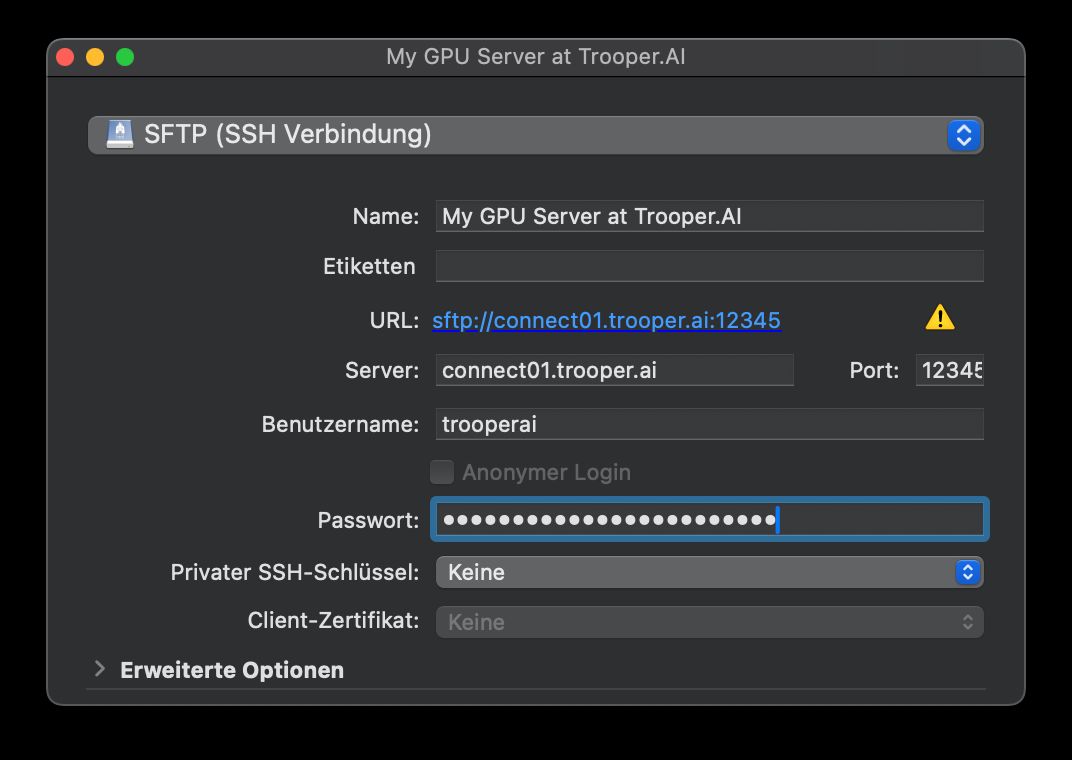
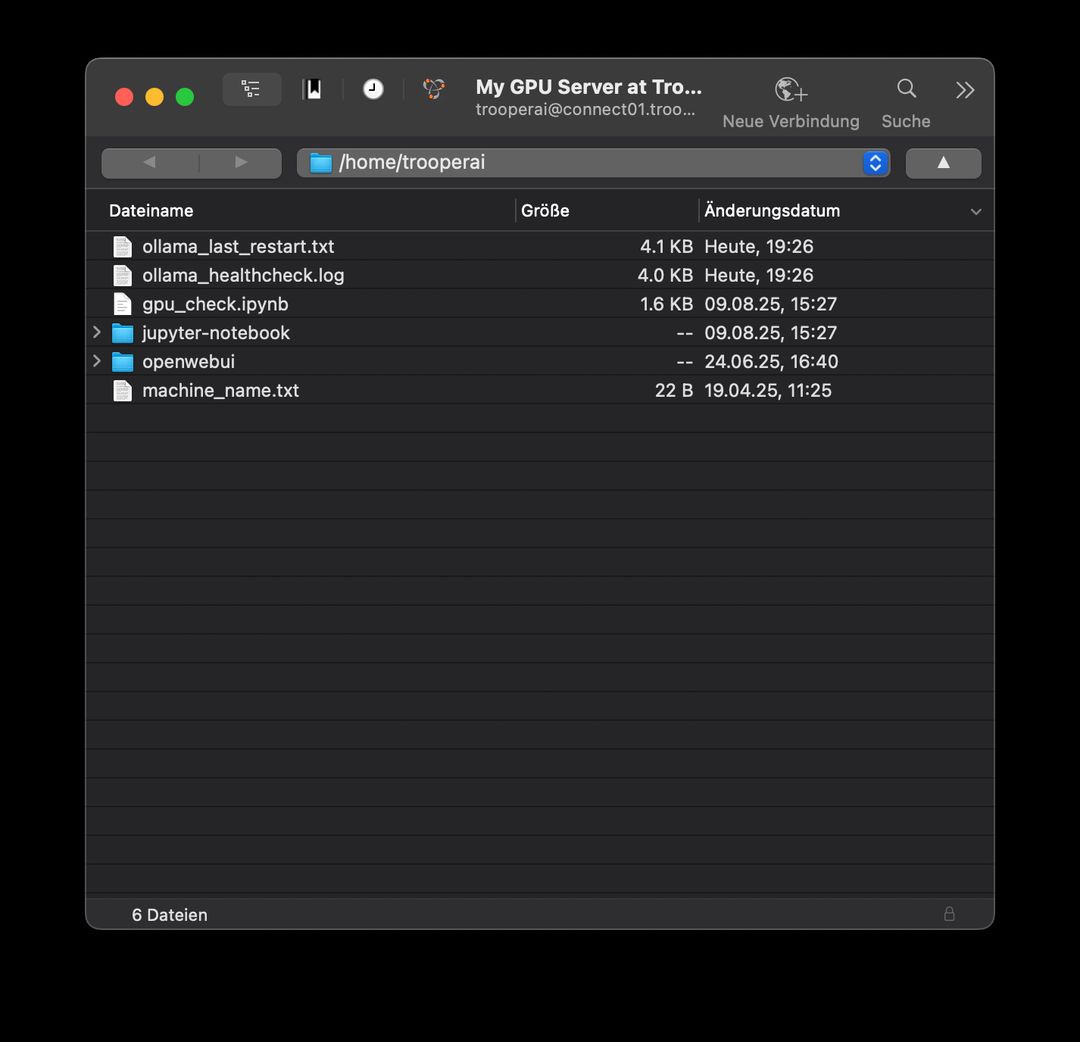
SFTP is een veilige en betrouwbare methode voor het beheren van bestanden op uw Trooper.AI GPU Server Blib, waardoor efficiënte dataoverdracht en projectontwikkeling mogelijk worden.
7. SSH Probleemoplossing
Toegangsproblemen na herstart
Indien u na een herstart problemen ondervindt met de toegang, verifieert dan eerst uw SSH-configuratie en firewallspecificaties binnen het Jupyter Notebook-terminal. Een lokale firewall (UFW) is over het algemeen niet vereist en kan mogelijk interfereren met de toegang. Lees meer hierover: 🛡️ Trooper.AI aanpasbare netwerkniveau-firewall. Indien het probleem aanhoudt, schakelt u alstublieft de firewall van uw server uit of neemt u contact op met ons ondersteuningsteam voor hulp: Contactgegevens Ondersteuning
Wachtwoordgebaseerde SSH-toegang
Als u een nieuwere Linux-distributie op uw lokale machine gebruikt (bijv. Ubuntu 24.04+), kan uw SSH-client standaard overschakelen op public key authenticatie, zelfs als u een wachtwoord probeert te gebruiken.
Als uw wachtwoord direct lijkt te worden afgewezen, probeer dan expliciet gedwongen wachtwoordauthenticatie:
ssh -vvv -o PreferredAuthentications=password -o PubkeyAuthentication=no USERNAME@HOSTNAME -p PORT
Vervang USERNAME, HOSTNAMEen PORT met uw opgegeven waarden.
Dit vertelt SSH om het zoeken naar sleutels over te slaan en direct de wachtwoordmethode te gebruiken.
Bekende host-problemen na een bevroren status of migratie
Na het herstellen van een bevroren instantie of het migreren van een Blib, kunt u mogelijk een WARNING: REMOTE HOST IDENTIFICATION HAS CHANGED! Fout bij poging tot verbinding via SSH. Dit gebeurt omdat de SSH-sleutel van de server is gewijzigd en uw lokale machine de oude sleutel onthoudt.
Om dit op te lossen:
Verwijder de oude sleutel uit je
known_hosts-bestand:Het
known_hosts-bestand bevat de SSH-sleutels van servers waarmee je eerder verbinding hebt gemaakt. Je moet het item voor de Trooper.AI-server verwijderen. Het bestand bevindt zich meestal op~/.ssh/known_hostsonder Linux/macOS en%USERPROFILE%\.ssh\known_hostsonder Windows.- Linux/macOS: Open het bestand in een teksteditor en zoek naar de regel die begint met de hostnaam of IP-adres van jouw Trooper.AI-server. Verwijder die hele regel.
- Windows: Open het bestand in een teksteditor (zoals Notepad) en volg dezelfde instructies als bij Linux/macOS.
Alternatief kunt u
ssh-keygen -Rgebruiken:U kunt het commando
ssh-keygengebruiken om de sleutel direct te verwijderen:bashssh-keygen -R HOSTNAME
VervangHOSTNAME door de hostnaam van uw Trooper.AI-server (bijv.:connect01.trooper.ai).Herverbinden:
Na verwijdering van de oude sleutel, probeer je opnieuw verbinding te maken met de server via SSH. Je zult worden gevraagd om de nieuwe sleutel te verifiëren. Typ
yesen druk op Enter.
Dit zal uw known_hosts bestand met de nieuwe sleutel, en je zou zonder verdere waarschuwingen verbinding moeten kunnen maken.
De server gaat na inactiviteit in slaapstand / stand-by
Als uw verbinding even werkt en vervolgens volledig wegvalt — met beide SSH en VNC die niet meer bereikbaar zijn —, kan uw server mogelijk een standby-/slapestand ingaan na een periode van inactiviteit. Dit gebeurt wanneer er een grafische bureaubladomgeving (bijv. GNOME, XFCE) op de server geïnstalleerd is. Bureaubladomgevingen schakelen standaard automatisch standby en energiebesparing in, meestal na ongeveer ~20 minuten inactiviteit. Op een GPU-server zet dit de hele machine in slaapmodus en onderbreekt alle connectiviteit. Om dit te verhelpen:
- Start de machine opnieuw op via Acties > Opnieuw starten en verbind u snel terug.
- Schakel automatische stand-by en energiebesparing uit. Voer uit:
sudo systemctl mask sleep.target suspend.target hibernate.target hybrid-sleep.target suspend-then-hibernate.target
This prevents the server from ever suspending, regardless of desktop settings.
- Optioneel kunt u de bureaubladomgeving volledig verwijderen — een GPU-server heeft daar geen behoefte aan.
Opmerking: Een GPU Server Blib is een server, geen bureaumachine. Wij raden u aan grafische bureaubladomgevingen en hun energiebeheerfuncties geheel te vermijden, aangezien deze lange lopende taken en verbindingen kunnen verstoren.
Voorkom SSH-verbreeking
Ervaring met wegvallende SSH-verbindingen, vooral op Windows? Houd uw verbinding in leven met dit commando:
ssh -o ServerAliveInterval=30 -o ServerAliveCountMax=4 USERNAME@PUBLIC_HOST -p PORT
Dit stuurt een keep-alive pakket elke 30 seconden, en zal het maximaal 4 keer proberen als er geen reactie wordt ontvangen. Zeg vaarwel tegen frustrerende disconnecties! 🚀
Onstabiele netwerksituaties: SSH-verbindingen kunnen broos zijn bij onstabiele netwerken. We raden sterk aan een stabiele privé WiFi of kabelgebonden Ethernet-verbinding te gebruiken. Mobiel 📱, VPN, openbaar WiFi (zoals op een Airbnb, café of universiteit), of Skylink-verbindingen kunnen intermitterende connectiviteitsproblemen veroorzaken. Gebruik je deze verbindingen, zorg er dan voor dat uw netwerk herstelpogingen ondersteunt.
Lees ook meer over HTTP(S)-toegang en Over SSL-certificaten.
Hulp bij de eerste verbinding
Bij problemen met de toegang kunt u contact opnemen met [email protected] of sneller via WhatsApp: +4961269289991.