Ubuntu Desktop

Vous pouvez exécuter un superbe bureau Ubuntu Desktop en quelques clics. Il vous suffit de vous y connecter via l’accès standard Accès RDP. Pour savoir comment faire, consultez la procédure détaillée ici.
Vous voulez savoir comment vous connecter ? Lisez plus ici : Accès par RDP
Vous voulez une expérience de bureau plus rapide avec un sentiment proche du temps réel ? Voici : Accès en Temps Réel avec NoMachine
Exemple de vidéo des performances attendues dans l'UE :
Comment trouver mes applications
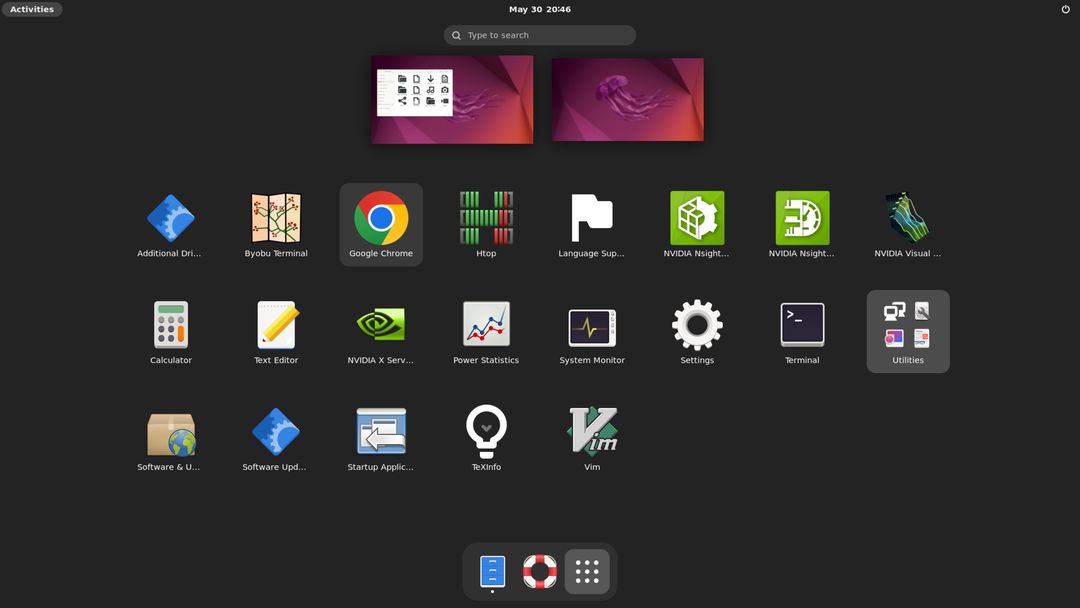
Le lanceur d'applications est introuvable ? Cliquez simplement sur "Activités" dans le coin supérieur gauche et sélectionnez l'icône à 9 points en bas. Voir ici :
Installer des applications de rendu haut de gamme
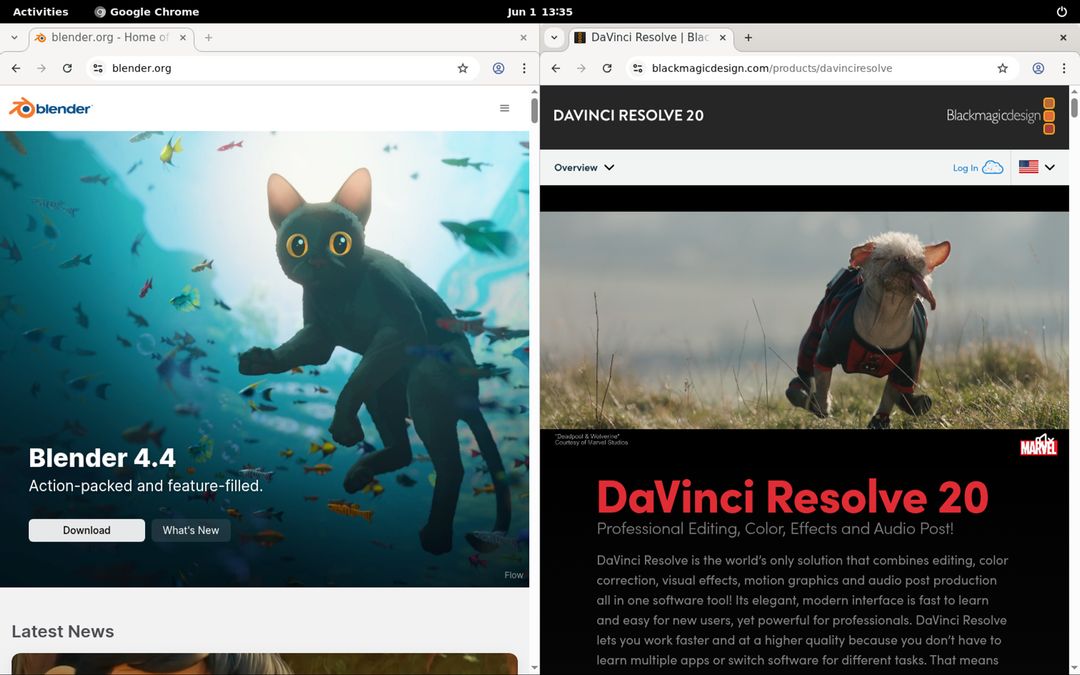
Avec la puissance de votre RTX 3090 ou RTX 4090, vous pouvez exécuter des outils comme Davinci Resolve ou Blender sur votre Ubuntu Desktop et rendre vos projets très rapidement.
Téléchargez des fichiers sur votre bureau
Pour télécharger des fichiers, vous pouvez utiliser Jupyter Notebook ou vous connecter à des services de stockage cloud comme Google Drive, Dropbox ou OneDrive.
Résolution des problèmes de connexion RDP
Si vous rencontrez des problèmes de connexion, la plupart des soucis proviennent généralement de la connexion RDP elle-même. Veuillez consulter notre guide détaillé de dépannage dans les documents Accès RDP pour obtenir des solutions spécifiques à Windows et une configuration générale sur macOS.
Assurez-vous toujours d'avoir à portée de main :
- ✅ Nom de domaine public comme connectXX.trooper.ai
- ✅ Port RDP public de l’installation Ubuntu Desktop
- ✅ Nom d'utilisateur SSH et mot de passe SSH pour la connexion
Puis rendez-vous sur :
Résolution des problèmes d'installation
Si vous rencontrez des problèmes lors de l'installation d'Ubuntu Desktop avec XRDP :
- Assurez-vous d'utiliser votre nom d'utilisateur SSH et mot de passe pour le bureau à distance (RDP) ! Consultez les instructions détaillées ici : Accès RDP
- Commencez par redémarrer le système et réessayer l'installation.
- Si le problème persiste, désactivez l'accélération matérielle, redémarrez le système et réessayez l'installation.
Si ces étapes ne résolvent pas le problème, veuillez contacter notre équipe de support : Contacts Support