Accès en temps réel avec NoMachine

Avec NoMachine et les ports UDP correctement ouverts, vous obtenez une session de bureau à très faible latence, quasi en temps réel sur votre machine équipée d'une carte graphique (GPU).
Contrairement au RDP classique, NoMachine diffuse le bureau Linux réel avec des taux de rafraîchissement très élevés et une réactivité optimale aux entrées utilisateur, ce qui est particulièrement utile pour les charges de travail liées aux GPU, la visualisation, les outils d'IA ainsi que le débogage interactif.
🔇 Le son n'est actuellement pas pris en charge.
Bien sûr, vous pouvez également utiliser des solutions comme Parsec 🎮 ou d'autres applications de diffusion en temps réel du bureau pour un accès et une collaboration à distance améliorés. Pour plus d'informations sur Parsec, veuillez consulter https://parsec.app/.
Installation
Il vous faut un Ubuntu Desktop en cours d'exécution (/docs/templates/ubuntu-desktop) sur le serveur GPU et des ports UDP ouverts via les actions du Tableau de bord.
Pour la configuration initiale, connectez-vous une seule fois par RDP afin d'installer et configurer localement NoMachine sur le serveur.
Ubuntu Bureau (64 bits) :
Télécharger le DEB
Téléchargez le paquet Debian officiel pour Ubuntu en 64 bits.
→ NoMachine pour Linux DEB (amd64) depuis :
https://download.nomachine.com/de/download/?id=1&platform=linux- Installation Passer au répertoire des téléchargements puis installer le paquet via `apt`. Cette opération résout automatiquement les dépendances et enregistre les services NoMachine.
Commencer
Après l'installation, NoMachine s'exécute en tant que service système. Vous pouvez ouvrir l'interface graphique (GUI) via : Applications → NoMachine
Configuration
Le paramètre le plus critique est le port réseau, qui doit correspondre au port UDP que vous avez ouvert dans le tableau de bord.
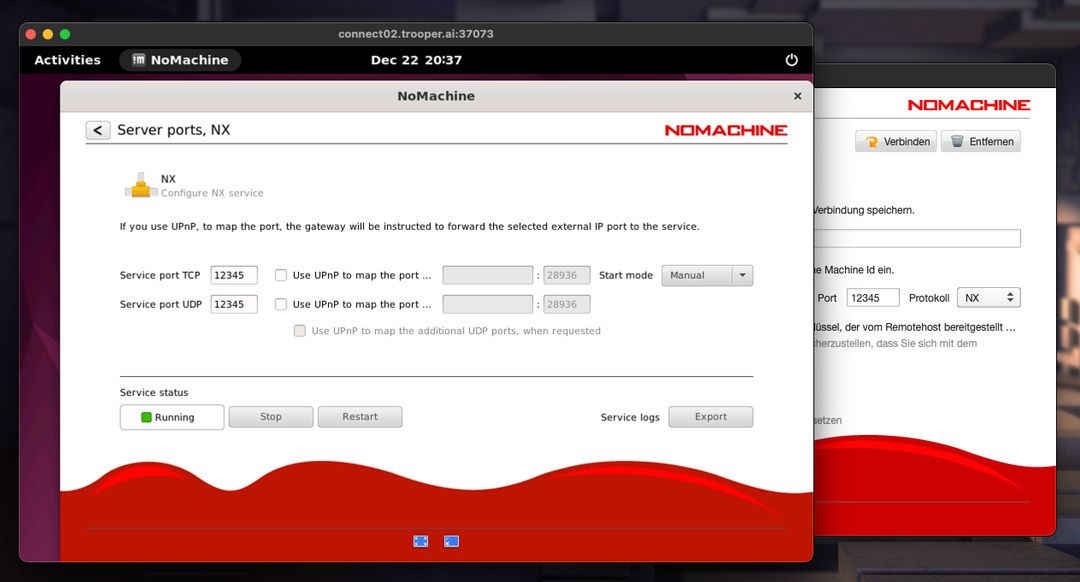
Ouvrez les paramètres du serveur NoMachine, définissez explicitement le port souhaité et validez le changement. Après avoir ajusté le port, redémarrez le serveur NoMachine en utilisant le bouton intégré Redémarrer pour garantir que la nouvelle configuration soit active.
Connecter
Installez NoMachine sur votre ordinateur local (Windows, macOS ou Linux). Créez une nouvelle connexion et utilisez :
- Nom d’hôte : le nom d’hôte du serveur depuis le tableau de bord
- Port : le port que vous avez configuré sur le serveur GPU
- Identifiants : vos identifiants utilisateur Linux habituels pour le SSH
Après connexion, vous verrez le bureau Ubuntu en direct de la machine GPU avec une interaction en temps réel.