Accès RDP
Pour accéder à RDP sur votre serveur (comme avec notre modèle Bureau Ubuntu), vous pouvez facilement vous connecter via le port indiqué dans le tableau de bord.
Vous voulez une expérience de bureau plus rapide avec un sentiment proche du temps réel ? Voici : Accès en Temps Réel avec NoMachine
Comment trouver les informations de connexion
Assurez-vous d'abord que l'installation du modèle RDP a réussi, comme indiqué par une icône verte ici :
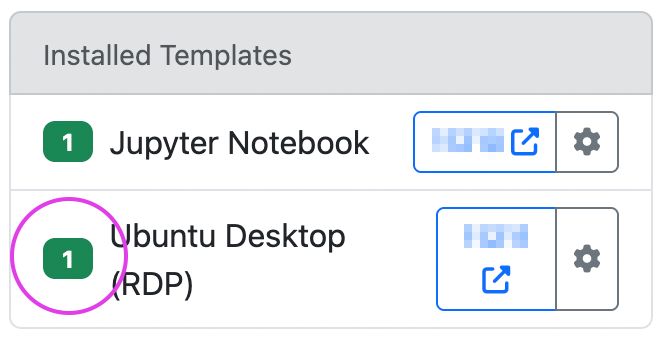
Si l'icône présente une couleur différente, le modèle n'est pas prêt pour la connexion (En savoir plus sur les états d'installation des modèles).
Cliquez sur le menu Actions et sélectionnez « Afficher les informations d’identification SSH ».
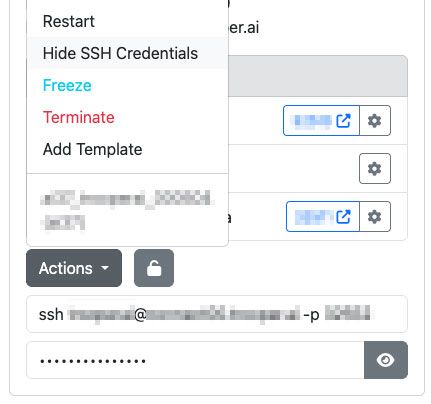
Vous pouvez ensuite vous connecter via n'importe quel client RDP, comme « Windows App » ou « Windows Remote Desktop ». Assurez-vous qu'il s'agit d'une application RDP, et non VNC ou autre.
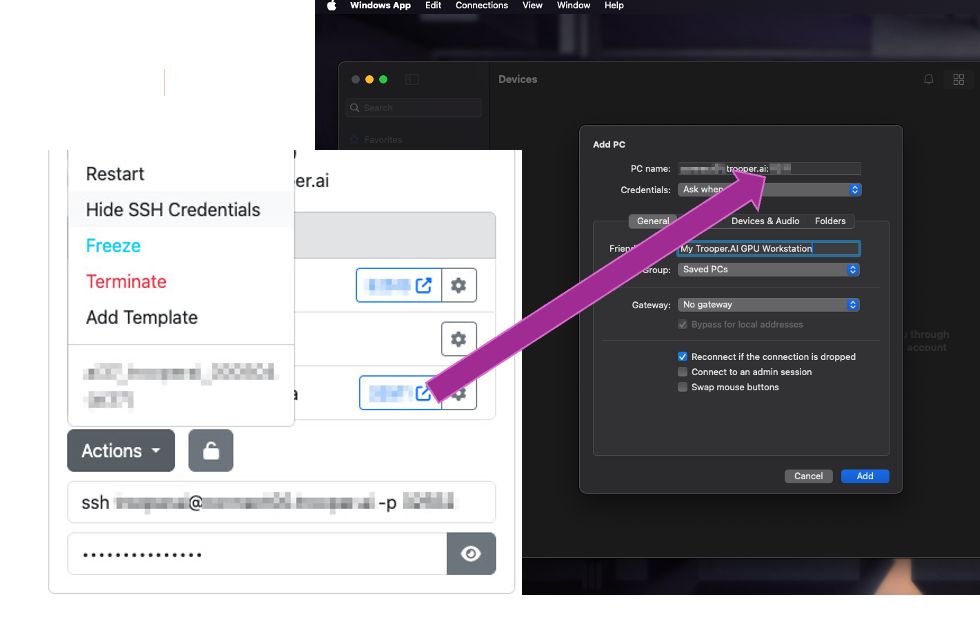
Mac OS : Utilisez « Windows App »
Pour vous connecter à votre bureau Ubuntu via RDP sur macOS, utilisez l’application officielle Windows depuis l'App Store d'Apple . C’est très simple à configurer ! Assurez-vous d’utiliser le bon nom d’hôte et le bon port RDP de votre serveur. Voici un exemple :
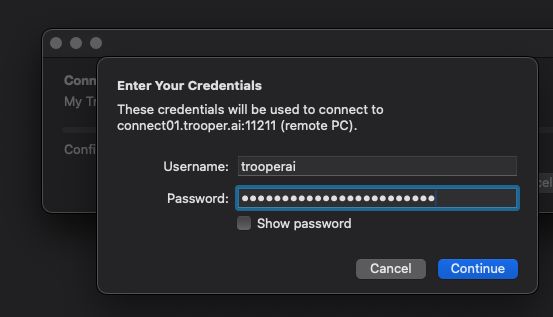
Lors de la connexion, saisissez vos identifiants comme ceci :
Windows ixin/11 : utilisez mstsc
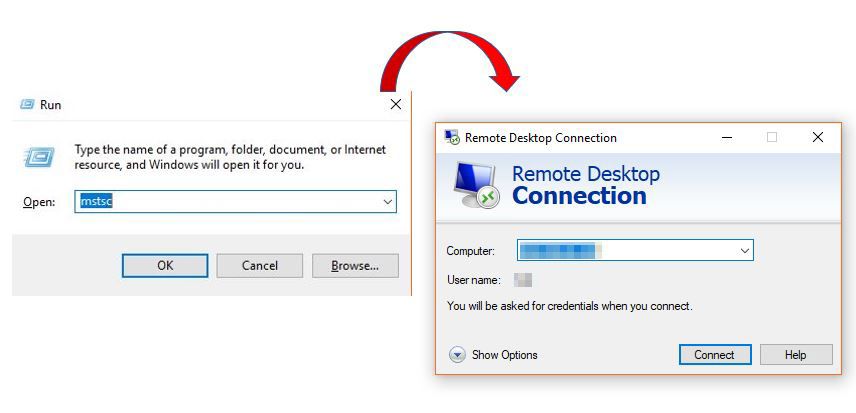
Le fichier mstsc.exe est un outil intégré à Windows 10 et 11 pour établir des connexions aux serveurs GPU externes. Il offre des performances standard et un accès facile. Il est préinstallé sur Windows et vous permet de vous connecter à Ubuntu Desktop en quelques minutes via RDP.
Pour une expérience en temps réel optimale ? Activez UDP et optez pour : Accès Temps Réel avec NoMachine
Un nom d'utilisateur et un mot de passe doivent être saisis côté client !
Changer le mot de passe dans l’outil mstsc
Modification du mot de passe pour un utilisateur RDP dans mstsc nécessite une intervention manuelle car il ne propose pas d’option intégrée. Suivez ces étapes :
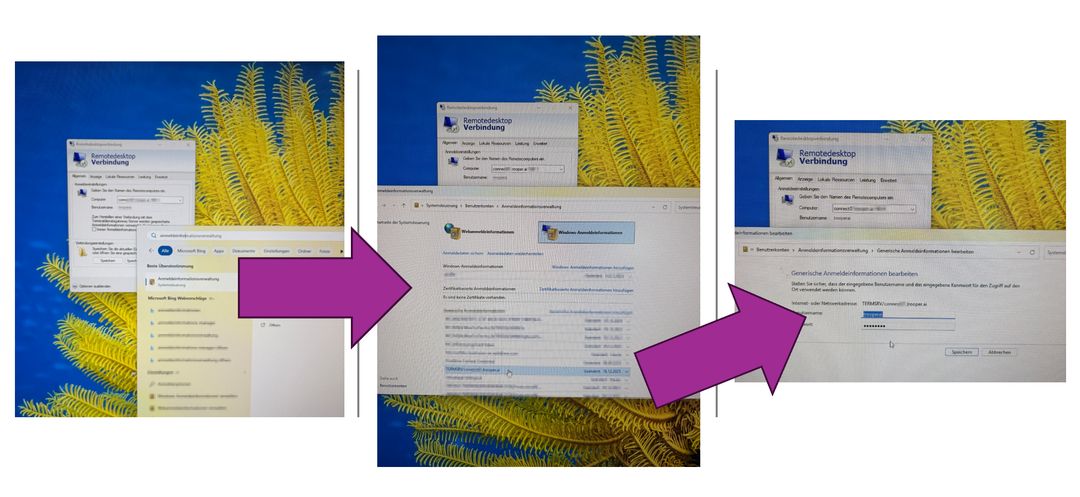
Ouvrez le menu Démarrer de Windows et recherchez Gestionnaire d’identifiants. Dans Gestionnaire d’identifiants, sélectionnez Identifiants Windows puis localisez l’entrée commençant par TERMSRV/ pour votre serveur Bureau à distance. Ouvrez cette entrée et choisissez Modifier afin de modifier les identifiants enregistrés. Saisissez le nouveau mot de passe du compte utilisateur Bureau à distance, puis cliquez sur Enregistrer. Vous pouvez ensuite vous reconnecter au Bureau à distance en utilisant le mot de passe mis à jour.
Aide pour la première connexion à Ubuntu Desktop
Au premier démarrage, si vous voyez ce message, cliquez simplement sur Annuler :
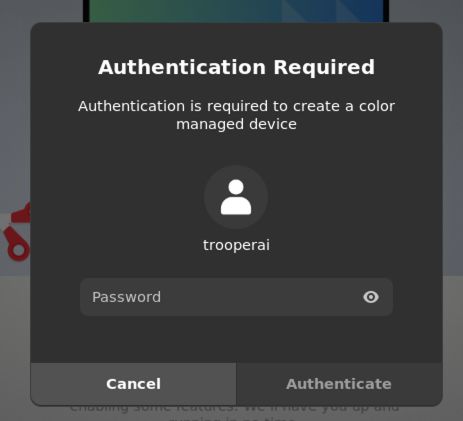
IMPORTANT Ne passez pas à Ubuntu 24 ou une version supérieure, cela rendra le RDP inutilisable. Vous n'avez d'ailleurs pas besoin pour l'instant de mettre quoi que ce soit à jour : il suffit de cliquer sur Annuler dans chaque fenêtre qui s'affiche.
Vous devriez maintenant voir le bureau et la connexion RDP fonctionne. Si vous ne voyez pas le bureau, vérifiez le mot de passe. La plupart du temps, c’est un mauvais mot de passe qui empêche d’accéder au bureau ! En savoir plus sur Ubuntu Desktop.
Vidéo des performances attendues dans l'UE :