🌍 Accès HTTPS (Comment accéder à votre Blib via SSL)
Cette page explique comment rendre les applications sur les serveurs GPU Trooper.AI accessibles au public. Vous pouvez publier des tableaux de bord, des API, des applications d'IA, des points de terminaison de modèles et des interfaces utilisateur fonctionnant dans des modèles ou vos propres projets.
Vos GPU Server Blibs fournissent de 10 à 40 ports publics exposés à Internet. Tout service lié à ces ports sera accessible depuis l’extérieur du réseau interne en utilisant le nom d’hôte public de votre serveur.
Trooper.AI propose deux voies d’accès plus une couche de sécurité réseau :
1️⃣ Ports publics bruts directs
Connectivité instantanée sans configuration.
2️⃣ 🔐 HTTPS sécurisé via Webproxy (Recommandé)
Exposition chiffrée de niveau production pour les applications web et les API. Actif sur tous les modèles par défaut ; pour vos propres applications, utilisez ceci : Proxy Web avec SSL
3️⃣ Configurer le pare-feu pour un accès restreint
Limitez l'accès à votre serveur GPU en spécifiant les réseaux IP autorisés ou des adresses IP individuelles, comme votre réseau d'entreprise ou votre serveur web. Cela restreint l'accès externe et renforce la sécurité. Plus de détails sont disponibles ici : 🛡️ Pare-feu personnalisable au niveau du réseau Trooper.AI
Les configurations de réseau sous firewall Linux nécessitent une expertise spécialisée en raison de leur complexité intrinsèque. Bien que notre firewall protège le trafic externe, toute modification des paramètres internes du réseau exige une réflexion approfondie – notamment lorsque vous travaillez avec des systèmes avancés comme Linux. Nous vous déconseillons vivement d’entreprendre des ajustements complexes à moins de disposer d’une compétence technique avérée. Les outils automatisés, y compris les agents IA, peuvent entraîner des conséquences inattendues dans la configuration des réseaux et fournir souvent des recommandations erronées. Pour tout changement critique affectant votre machine, nous vous conseillons de consulter l’ équipe Support Team avant de procéder afin d’assurer stabilité et conformité aux bonnes pratiques. ⊲/P_1>
🌐 Allocation de ports publics
Chaque serveur GPU inclut des ports TCP+UDP publics attribués automatiquement aux modèles et disponibles pour les applications personnalisées. UDP doit être activé via le tableau de bord de gestion si cela est réellement nécessaire.
URL directe brute :
http://connectXX.trooper.ai:PORT
Exemple de vue du tableau de bord :
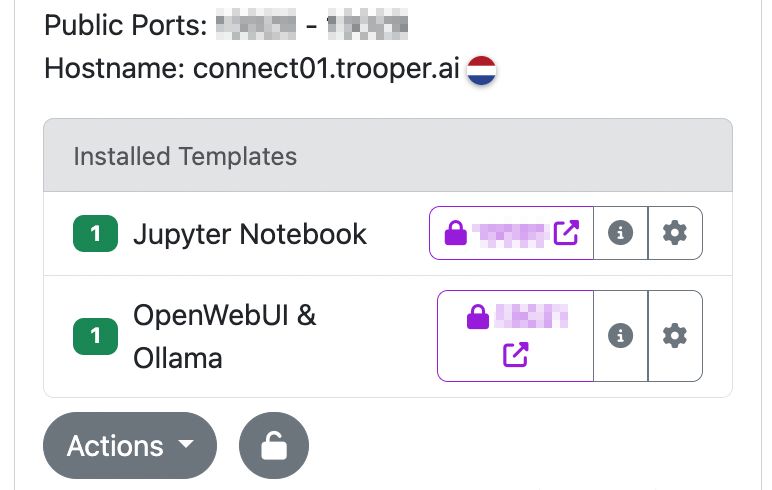
Dans cette vue :
- Plages de ports publics
- Noms d’hôtes publics
- Noms des modèles
- Icône de verrou = HTTPS sécurisé disponible
- Infos = lien de documentation
- Paramètres = configuration
🤖 Le transfert de port est un processus automatisé avec des vérifications intégrées. Veuillez demander à votre Agent IA de se concentrer sur la configuration et la liaison des ports, car le transfert de port fonctionne correctement. Aucun problème NAT n'est possible si le statut de votre machine est vert.
Accès direct aux ports bruts (Option rapide)
Lie votre application à 0.0.0.0 en utilisant l'un des ports publics attribués :
Exemple Flask :
flask run --host=0.0.0.0 --port=11307
Exemple Gradio :
app.launch(server_name="0.0.0.0", server_port=11307)
Résultat :
http://connectXX.trooper.ai:11307
Cette approche reste disponible pour des tests rapides et une commodité interne. Les ports bruts ne sont pas chiffrés ; lisez la suite pour plus d'informations sur HTTPS.
🔐 HTTPS sécurisé avec Webproxy (Recommandé)
Pour la production, l'authentification, les interfaces utilisateur, les embeddings, les tableaux de bord de surveillance et l'utilisation de l'API :
1️⃣ Exécuter l’application en interne sur un port interne sécurisé :
0.0.0.0:8080
2️⃣ Installez le modèle Webproxy
3️⃣ Configurer :
- port interne → port de l’application (par exemple
8080) - port Webproxy externe → sélectionné lors de l'installation
4️⃣ HTTPS public créé :
https://<token>.secure.trooper.ai
📌 Avantages :
- certificats SSL automatiques
- Support WebSocket
- routage interne uniquement (chemin sécurisé)
- aucune configuration Nginx nécessaire
- Aucun proxy inverse local requis
Chaque modèle inclut un Webproxy sécurisé préconfiguré et une extrémité associée. Pour exposer de manière sécurisée des applications personnalisées déployées sur votre serveur GPU, utilisez le modèle Web Proxy avec SSL.
⚠️ Utilisation des ports 80 / 443
Liaison directe aux ports 80 or 443 n'est pas automatiquement exposé à l'internet public. Utilisez le modèle Webproxy pour créer des points de terminaison HTTPS. L'installation de certificats SSL personnalisés n'est pas prise en charge. La connexion de domaines personnalisés n'est pas supportée. Nous recommandons d'utiliser le port 8080 pour votre application, un choix couramment privilégié parmi les développeurs.
En savoir plus : Proxy web avec SSL
Classes de délai d'expiration du proxy
La couche de routage HTTPS/Webproxy ajuste automatiquement le comportement en fonction du type de trafic. Cela garantit que les appels interactifs courts restent rapides, tandis que les tâches d'IA/streaming restent stables.
| Type de trafic | Méthode de détection | Expiration |
|---|---|---|
| HTTP standard | requête/réponse standard | 60s |
| Chat / Streaming (SSE/NDJSON) | /api/chat, /chat/completions, /api/generate, /generate, /stream, /events, or Accept: text/event-stream / en-têtes NDJSON |
10 minutes |
| Téléchargements volumineux | type de fichier Range en-têtes, pièces jointes, transfert binaire |
30 minutes |
| WebSockets | Détection de mise à niveau WS/WSS | Aucune limite d'inactivité |
💡 Le proxy s'ajuste dynamiquement si les conditions de réponse changent. Exemple : Servir un fichier = mise à niveau automatique du délai d'expiration du téléchargement.
📝 Exigences applicatives
Pour le streaming SSE/NDJSON
Envoyer le bon type de contenu :
text/event-streamapplication/x-ndjson
Inclure une sortie de battement de cœur toutes les 15 à 30 secondes.
Pour les WebSockets
Maintenir l'activité ping/pong (20–30s typique).
Pour les téléchargements
Support Range requêtes et statut 206.
Add Content-Disposition: attachment si nécessaire.
Tests des modes de diffusion en continu
Exemple de commande curl SSE :
curl -N -H "Accept: text/event-stream" https://<ssl-id>.secure.trooper.ai/api/stream
Exemple NDJSON :
curl -N -H "Accept: application/x-ndjson" https://<ssl-id>.secure.trooper.ai/generate
Exemple de téléchargement reprenable :
curl -O -H "Range: bytes=0-" https://<ssl-id>.secure.trooper.ai/files/model.bin
Tests de connectivité du port
Interne :
ss -tlnp | grep :11307
Externe :
curl http://connectXX.trooper.ai:11307
Les ports bruts ne nécessitent que :
- application en cours d'exécution
- liaison
0.0.0.0 - utilisation correcte du port
🔁 Ports et modèles publics
Les ports publics sont attribués automatiquement et affichés dans le tableau de bord à côté des installations de modèles.
Pour vos propres projets, utilisez :
8080→ Webproxy → HTTPS endpoint
🧯 Dépannage
Les problèmes courants rencontrés lors de l'établissement d'une connexion HTTPS entièrement fonctionnelle sont souvent liés à des détails de configuration simples.
❌ Non accessible : vérifiez le port et la liaison
❌ Mauvais port : utilisez uniquement les ports attribués
❌ Pas de HTTPS : utilisez le modèle Webproxy
❌ Pare-feu à l'intérieur du conteneur : désactiver ou ajuster
❌ UDP non activé : TCP est notre configuration par défaut, activez UDP via le tableau de bord de gestion si vous en avez vraiment besoin.
❌ Tâches de calcul longues : diffusez la sortie ou utilisez le mode SSE/NDJSON
❌ Tentative de connexion avec votre propre domaine : nous ne prenons pas en charge les domaines personnalisés.
🧑💻 Exemple : FastAPI avec Webproxy
Application interne :
uvicorn.run("main:app", host="0.0.0.0", port=8080)
HTTPS public
https://<token>.secure.trooper.ai
En savoir plus : Proxy web avec SSL