Accès SSH (incl. Transfert de fichiers)
Chaque GPU Server Blib exécute une instance entièrement isolée de Ubuntu 22.04 LTS, avec un contrôle en niveau root. Vous pouvez accéder à votre serveur directement par SSH en utilisant les identifiants fournis dans l'interface de gestion.
Attention : Le port SSH est unique pour chaque machine, assurez-vous donc d’utiliser le bon port SSH. Ce n’est pas le 22, il se situe généralement entre 10000 et 59999.
ATTENTION UFW 🚨 Vous n’avez pas besoin d’activer un pare-feu (UFW) sur votre serveur GPU Blib ! Pour plus d’informations : 🛡️ Pare-feu personnalisable de niveau réseau Trooper.AI. Les agents IA peuvent vous suggérer de sécuriser le serveur avec des outils typiquement utilisés dans les scénarios de serveurs web. Ne faites pas cela. Un UFW actif bloquera l’accès à votre serveur.
1. Récupération des identifiants SSH
Pour accéder à votre serveur, ouvrez l'Interface de gestion Trooper.AI et naviguez vers votre instance active Blib.
Cliquez sur le bouton « Actions » pour afficher les détails de la connexion SSH :

Vous verrez les informations suivantes :
- Nom d’hôte (ex. :
connect01.trooper.ai) - Port SSH
- Nom d'utilisateur
- Mot de passe (cliquez sur l'icône œil pour le révéler)

La modification du mot de passe SSH sur votre serveur GPU Blib peut perturber les modèles préinstallés, ceux-ci dépendant des identifiants par défaut. Assurez-vous de conserver le mot de passe initial pour maintenir la fonctionnalité de toutes les applications configurées.
Souhaitez-vous utiliser des clés SSH ? Installez le modèle Outil de sécurité par Trooper.AI pour configurer l’authentification par clé SSH. Vous pouvez ensuite ajouter votre clé publique pour des connexions sécurisées, en désactivant éventuellement l’authentification basée sur mot de passe ou en mettant en œuvre fail2ban (recommandé) afin d’améliorer la sécurité SSH.
2. Établissement de la connexion SSH
Utilisez une commande SSH standard pour vous connecter à votre serveur :
ssh USERNAME@HOSTNAME -p PORT
Remplacez USERNAME, HOSTNAME, et PORT avec les valeurs du tableau de bord.
Exemple :
ssh [email protected] -p 15012
Si c'est votre première connexion, votre terminal peut vous demander de confirmer l'empreinte du serveur :
The authenticity of host 'connect01.trooper.ai (IP)' can't be established.
Are you sure you want to continue connecting (yes/no)?
Tapez oui et appuyez sur Entrée pour continuer.
3. Confirmation de connexion
Après une connexion réussie, vous devriez voir une invite de commande standard :

Cela indique que vous êtes maintenant connecté à votre Blib serveur GPU.
4. Utilisation des privilèges root
Bien que vous soyez connecté en tant qu'utilisateur non-root pour des raisons de sécurité, votre compte dispose de tous les privilèges. Vous pouvez exécuter des tâches administratives en utilisant sudo.
Exemples :
sudo apt update
sudo fdisk -l
La première fois que vous l'utilisez sudoon vous demandera d'entrer le mot de passe fourni.
5. Remarques
- Votre connexion SSH est sécurisée et isolée.
- Tous les modèles installés (par exemple, Jupyter, ComfyUI) restent actifs en parallèle et accessibles via les ports publics attribués.
- Pour un provisionnement ou une automatisation avancés, vous pouvez intégrer cet accès avec
rsync,scp, ou des outils de configuration tels queAnsible.
6. Transfert de fichiers avec SFTP
Le transfert sécurisé de fichiers vers et depuis votre GPU Server Blib est facilement réalisable en utilisant SFTP (Secure File Transfer Protocol). SFTP fournit une connexion chiffrée via SSH, garantissant la confidentialité et l'intégrité de vos données pendant le transit. C'est la méthode recommandée pour transférer des ensembles de données, des modèles, des scripts ou tout autre fichier requis pour vos projets.
Pour vous connecter en utilisant le protocole SFTP, il vous faut un client SFTP. Parmi les options populaires figurent FileZilla, Cyberduck (notre préféré) et WinSCP. Ces outils fonctionnent de manière similaire aux explorateurs de fichiers traditionnels : ils permettent d’explorer et de gérer vos fichiers sur votre machine locale ainsi que sur le serveur distant.
Configuration :
- Hôte : Saisissez le nom d’hôte de votre serveur GPU Blib (disponible dans l’interface Trooper.AI).
- Port : Utilisez le numéro de port SSH fourni dans l’interface de gestion (il s’agit d’un nombre à 5 chiffres !).
- Nom d’utilisateur : Saisissez le nom d’utilisateur SSH fourni dans l’interface de gestion (la partie avant le @ dans la commande de connexion SSH).
- Mot de passe : Saisissez le mot de passe SSH associé à votre compte.
Une fois connecté, vous pouvez télécharger et transférer des fichiers de manière transparente entre votre machine locale et le Blib. L'interface SFTP présentera le système de fichiers de votre serveur comme un emplacement distant, vous permettant de naviguer et de gérer les fichiers comme vous le feriez sur votre ordinateur local.
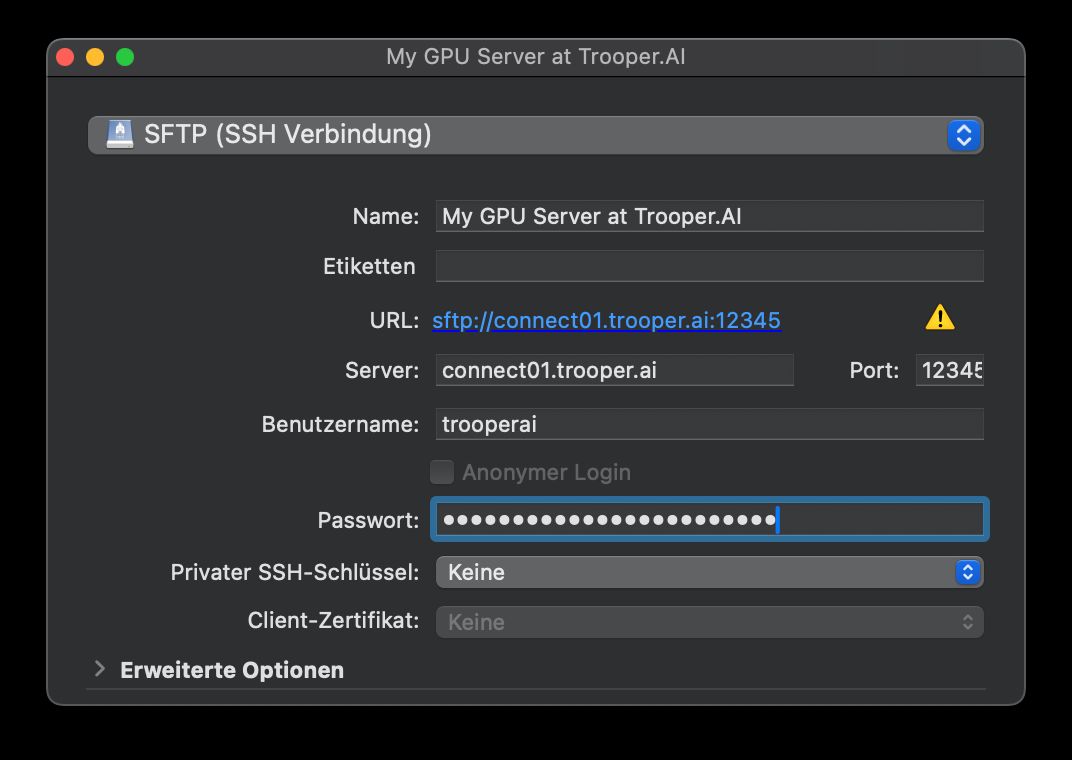
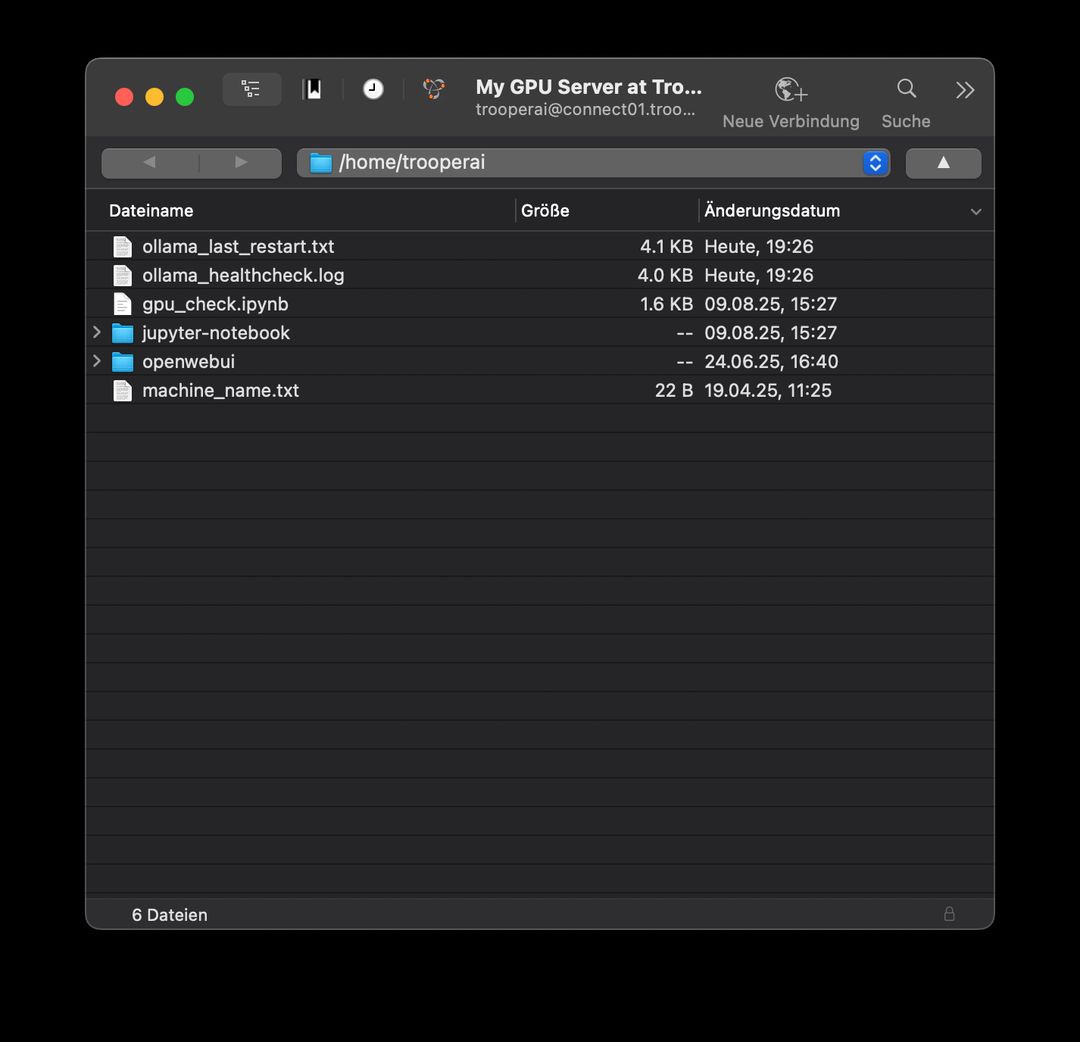
SFTP est une méthode sécurisée et fiable pour gérer les fichiers sur votre Blib serveur GPU Trooper.AI, permettant un transfert de données efficace et le développement de projets.
7. Dépannage SSH
Problèmes d'accès après le redémarrage
Si vous rencontrez des problèmes d'accès après un redémarrage, vérifiez d'abord la configuration de votre SSH et les paramètres du pare-feu dans le terminal de Jupyter Notebook. Un pare-feu local (UFW) n'est généralement pas nécessaire et pourrait interférer avec l'accès. En savoir plus ici : 🛡️ Pare-feu personnalisable au niveau réseau Trooper.AI. Si le problème persiste, désactivez le pare-feu de votre serveur ou contactez notre équipe de support pour obtenir de l'aide : Contacts Support
Accès SSH par mot de passe
Si vous utilisez une distribution Linux récente sur votre machine locale (par exemple, Ubuntu 24.04+), votre client SSH peut par défaut utiliser l'authentification par clé publique, même si vous essayez d'utiliser un mot de passe.
Si votre mot de passe semble être immédiatement rejeté, essayez de forcer explicitement l'authentification par mot de passe :
ssh -vvv -o PreferredAuthentications=password -o PubkeyAuthentication=no USERNAME@HOSTNAME -p PORT
Remplacez USERNAME, HOSTNAME, et PORT avec vos valeurs fournies.
Cela indique à SSH de ne pas chercher les clés et d'utiliser directement la méthode par mot de passe.
Problèmes d'identification de l'hôte après un état figé ou une migration
Après la restauration d’une instance figée ou la migration d’un Blib, vous pourriez rencontrer une WARNING: REMOTE HOST IDENTIFICATION HAS CHANGED! Erreur lors de la tentative de connexion via SSH. Cela se produit car la clé SSH du serveur a changé et que votre machine locale mémorise l'ancienne clé.
Pour résoudre ce problème :
Supprimez l’ancienne clé de votre fichier
known_hosts:Le fichier
known_hostsstocke les clés SSH des serveurs auxquels vous avez déjà été connecté·e. Vous devez supprimer l’entrée correspondant au serveur Trooper.AI. Le fichier se trouve généralement à l’emplacement suivant :~/.ssh/known_hostssur Linux/macOS et%USERPROFILE%\.ssh\known_hostssous Windows.- Linux/macOS : Ouvrez le fichier dans un éditeur de texte et trouvez la ligne commençant par le nom d’hôte ou l’adresse IP du serveur Trooper.AI. Supprimez cette ligne entièrement.
- Windows : Ouvrez le fichier avec un éditeur de texte (comme Notepad) puis suivez les mêmes instructions que pour Linux/macOS.
Alternativement, utilisez la commande
ssh-keygen -R:Vous pouvez utiliser directement la commande
ssh-keygenpour supprimer la clé :bashssh-keygen -R NOM_DU_SERVEURRemplacez
NOM_DU_SERVEURpar le nom d’hôte de votre serveur Trooper.AI (par exemple,connect01.trooper.ai).Se reconnecter :
Après avoir supprimé l’ancienne clé, essayez de vous connecter à nouveau au serveur par SSH. Vous serez invité à valider la nouvelle clé. Tapez
ouiet appuyez sur Entrée.
Cela mettra à jour votre known_hosts fichier avec la nouvelle clé, et vous devriez pouvoir vous connecter sans avertissement supplémentaire.
La machine passe en veille ou se met en suspens après inactivité
Si votre connexion fonctionne pendant un moment puis se coupe complètement — avec SSH et VNC devenant inaccessibles —, votre serveur peut passer en mode veille / suspension après une période d'inactivité. Cela arrive lorsqu’un environnement de bureau graphique (par exemple GNOME ou XFCE) est installé sur la machine. Les environnements de bureau activent par défaut la mise en veille automatique et les économies d’énergie, généralement après environ 20 minutes d’inactivité. Sur une machine GPU, cela met l’ensemble du système en sommeil et interrompt toute connectivité. Pour résoudre ce problème :
- Redémarrez la machine via Actions > Redémarrer et reconnectez-vous rapidement.
- Désactivez la mise en veille automatique et la gestion de l'alimentation. Exécutez :
sudo systemctl mask sleep.target suspend.target hibernate.target hybrid-sleep.target suspend-then-hibernate.target
This prevents the server from ever suspending, regardless of desktop settings.
- Le cas échéant, supprimez entièrement l’environnement de bureau — une machine GPU n’en a pas besoin.
Note : Un GPU Server Blib est une machine serveur et non une machine de bureau. Nous vous recommandons d’éviter totalement les environnements graphiques de bureau ainsi que leurs fonctionnalités de gestion d’alimentation, car celles-ci peuvent interrompre des tâches en cours ou la connectivité.
Empêcher les déconnexions SSH
Rencontrez-vous des déconnexions SSH fréquentes, notamment sous Windows ? Maintenez votre connexion active avec cette commande :
ssh -o ServerAliveInterval=30 -o ServerAliveCountMax=4 USERNAME@PUBLIC_HOST -p PORT
Cela envoie un paquet de maintien en vie toutes les 30 secondes et retentera jusqu'à 4 fois si aucune réponse n'est reçue. Dites adieu aux déconnexions frustrantes ! 🚀
Situations de réseau instable : Les connexions SSH peuvent être fragiles avec des réseaux instables. Nous recommandons vivement d'utiliser un Wi-Fi privé stable ou une connexion Ethernet filaire. Les connexions mobiles 📱, les VPN, le Wi-Fi public (comme dans un Airbnb, un café ou une université), ainsi que celles via Skylink peuvent entraîner des problèmes intermittents de connectivité. Si vous utilisez ces types de connexions, assurez-vous que votre réseau supporte les tentatives de reconnexion.
Consultez également plus d’informations sur les sujets suivants : Accès HTTP(S) et À propos des certificats SSL.
Aide pour la première connexion
En cas de problèmes liés à l'accès, veuillez contacter [email protected] ou plus rapidement via WhatsApp : +4961269289991.