Flowise
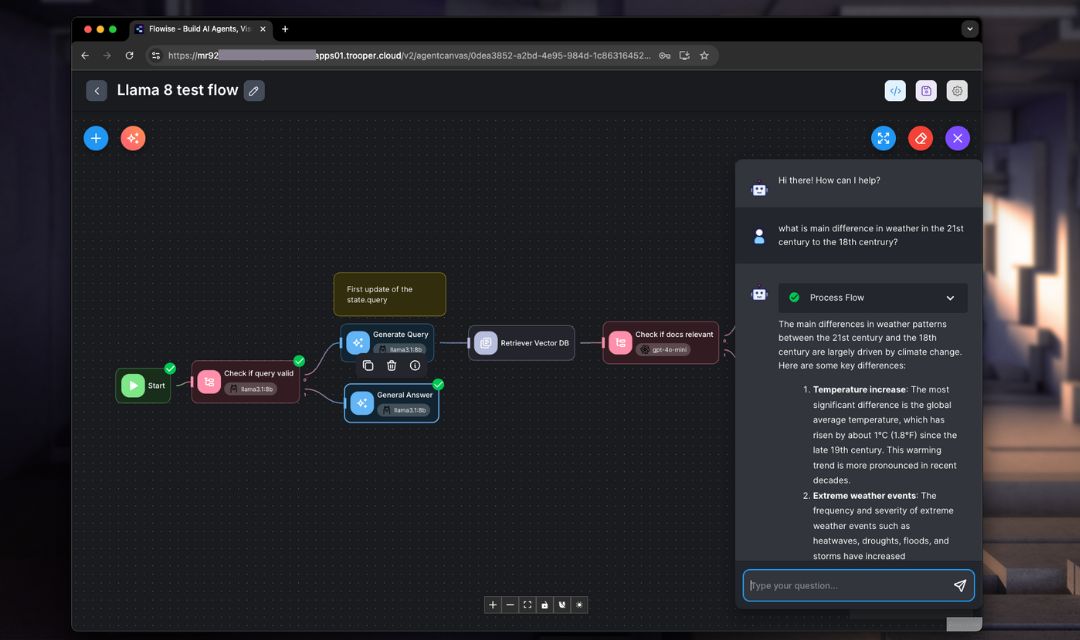
Flowise ist ein visueller No-Code-AI-Workflow-Builder, mit dem Sie LLM-Pipelines, RAG-Systeme, Chatbots und Agenten-Flows über eine Drag-and-Drop-UI erstellen können.
Es bietet eine webbasierte Schnittstelle, mit der Sie LLMs, Vektordatenbanken, APIs, Tools und benutzerdefinierte Logik einfach zu vollständigen Anwendungen kombinieren können. Flowise konzentriert sich auf schnelles Prototyping und den operativen Einsatz statt auf die Verwaltung von Modellen auf niedriger Ebene. Es ist Open Source, modular aufgebaut und unterstützt sowohl lokale als auch Cloud-Umgebungen.
Wichtige Anwendungsfälle
Flowise kann verwendet werden, um zu erstellen:
- Chatbots & Assistants: Individuelle Gesprächsagenten für internen oder externen Einsatz.
- RAG-Pipelines: Dokumentensuche und Frage-Antwort-Systeme, angetrieben durch Embeddings + Vektor-Datenbanken.
- Autonome Agenten: Aufgabengetriebene Workflows, ausgelöst durch externe APIs oder Geschäftslogik.
- Datenverarbeitung: Zusammenfassung, Sentimentanalyse, Klassifizierung, Extraktion.
- Geschäftsautomatisierung: Lead-Qualifizierung, Routing des Kundensupports, Content-Workflows.
Flowise integriert sich zudem mit führenden Vektordatenbanken (Qdrant, Milvus, Chroma, Pinecone), lokalen LLM-Engines (Ollama) sowie Cloud-LLM-Anbietern (OpenAI, Anthropic, Mistral).
Wie Sie lokalen Ollama in Flowise konfigurieren
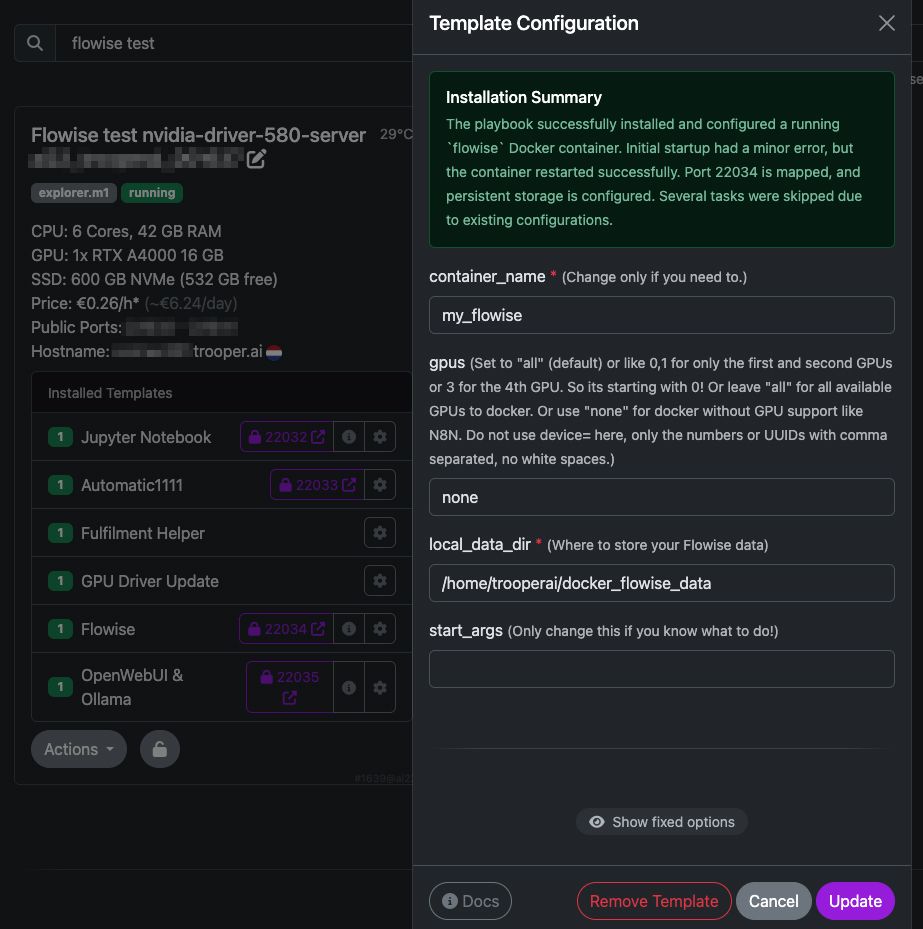
Installieren Sie das OpenWebUI & Ollama, um Ihren lokalen Ollama-Dienst auszuführen. Diese Einrichtung ist für eine einzelne GPU-Maschine optimiert und integriert sich direkt mit Flowise.
Konfigurationshinweise
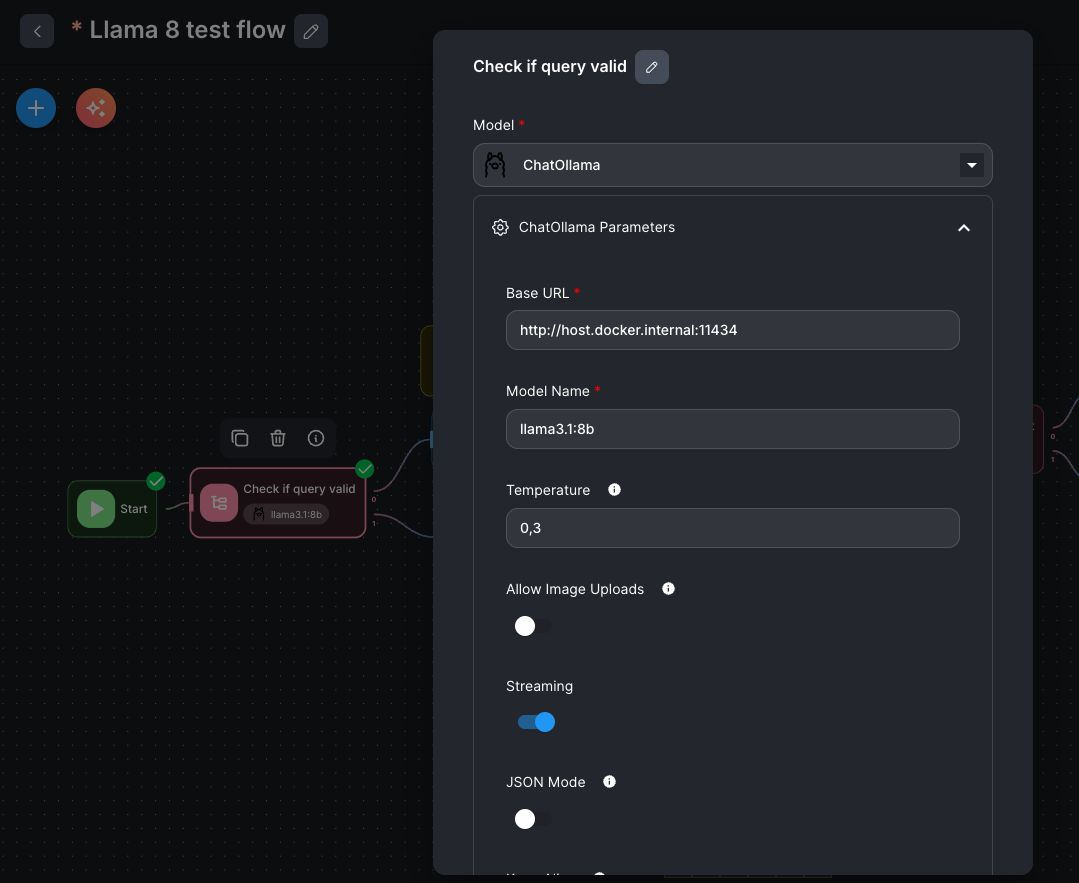
Knotenmodell: wählen Sie
ChatOllamaGrund-URL:
Falls Flowise in einem separaten Container läuft →
http://host.docker.internal:11434
(Nutzen Sie diese stattdessen vonlocalhost, da localhost sich auf den Container selbst bezieht.)Modellname:
Stellen Sie sicher, dass der in Flowise aufgelistete Modellnamen exakt mit dem Namen in Ollama/OpenWebUI übereinstimmt.Temperatur:
Ein Wert um0.3wird für sachliche Aufgaben empfohlen.
Höhere Werte (z. B.0.8) steigern die Kreativität, erhöhen aber auch das Risiko von Halluzinationen.
Hinweise zur GPU-Nutzung
Flowise benötigt selbst keine GPU.
Der GPU-Verbrauch hängt von den Modellen hinter Ollama oder anderen LLM-Backends ab.
Qdrant / Vector-Datenbank-Integration
Für RAG-Pipelines enthält Flowise Retriever Vector DB Knoten: Wählen Sie den Datenty (z. B. Qdrant) aus, dann konfigurieren Sie:
- URL:
http://host.docker.internal:6333 - Sammlungsname
- Embedding-Modellquelle
Häufige Flowise-Problembehebungen
1. Flowise UI lädt auf Port 3000 nicht
- Ursache: falsche Port-Weiterleitung oder Nicht-Host-Netzwerkkonfiguration
- Lösung: Stellen Sie sicher, dass
-p 3000:3000oder--network hostverwendet wird + öffnen Sie den Browser auf der korrekten Host-IP (stellen Sie sicher, dass Sie unsere Standardvorlage für Flowise verwenden und die sichere URL aus dem Server-Dashboard)
2. Kann nicht auf Ollama zugreifen / „Verbindung abgelehnt“
- Ursache:
localhostwird innerhalb des Containers verwendet - Lösung: Verwenden Sie
http://host.docker.internal:11434, falls Flowise im Docker-Bridge-Modus läuft
3. RAG gibt keine Dokumente zurück
- Ursache: fehlende Embeddings oder falscher Vector-DB-Sammlungsname
- Lösung: Überprüfen Sie die Ausgaben der Embeddings + Korrigieren Sie den Namen der Sammlung in Qdrant/Chroma
4. Fehler in der Flow-Ansicht: „Kein LLM-Modell gefunden“
- Ursache: falscher Modellname
- Lösung: Der Modellname muss exakt mit dem Namen in Ollama/OpenAI/etc. übereinstimmen.
5. Speicherung oder Laden von Workflows nicht möglich
- Ursache: fehlender persistent volume
- Fix: Pfad des Hosts einbinden →
/root/.flowise
6. GPU-Modell wird nicht genutzt
- Ursache: Flowise führt selbst keine Modelle aus
- Lösung: Die GPU muss vom Backend-Engine unterstützt werden (Ollama/comfyui/OpenAI lokaler Wrapper)
7. Agent-Schleife / Halluzination
- Ursache: hohe Temperatur oder falsche Agentenkonfiguration
- Lösung: Temperatur 0.2–0.4 + Guardrails aktivieren + Tools einschränken
8. Falsches Ausgabeformat der Tools
- Ursache: Typeninkompatibilität der Ausgabe des Tool-Knotens
- Lösung: Fügen Sie „text parser“- oder „JSON parser“-Knoten zwischen die Schritte ein
Aufruf der ComfyUI API aus Flowise
Flowise kann auf die ComfyUI-API zugreifen. Installieren Sie ComfyUI mit unserem Template: ComfyUI Template für GPU Server Blibs einfach und sicher. Es gibt noch keinen nativen Flowise-Knoten, aber Sie können über den HTTP Request Node integrieren.
Beispiel für eine minimale Einrichtung:
ComfyUI-API-Endpunkt
POST http://<host>:8188/prompt
Flowise-HTTP-Knoten-Felder:
- Methode: POST
- URL:
http://host.docker.internal:8188/prompt - Header:
Content-Type: application/json - Beispiel-Body:
{
  "prompt": {
    "1": {
      "inputs": {
        "seed": 1,
        "steps": 20,
        "cfg": 8,
        "sampler_name": "euler",
        "scheduler": "normal",
        "positive": "a robot with wings",
        "negative": ""
      },
      "class_type": "KSampler"
    }
  }
}
Ausgabeverarbeitung in Flowise
- fügen Sie einen JSON Parse Knoten hinzu
- Antworten in den Chatbot oder die UI einspeisen
Praktische Tipps
Nutzen Sie Auslösenodes
Planen Sie Bildgenerierungen oder LLM-Workflows zu festen Intervallen/Ereignissen ein.
Generierte Bilder speichern
Speichern Sie ComfyUI-Ausgabe-URLs in Qdrant / PostgreSQL zur Abrufbereitstellung innerhalb der Workflows.
Asynchronmodus
ComfyUI stellt Jobs in eine Warteschlange → Flowise benötigt eine Abfrage-Logik über Schleife + HTTP Request node.