Realtime toegang met NoMachine

Met NoMachine en goed geconfigureerde UDP-poorten krijg je een laaglatentie-, bijna realtime-bureaubladsessie op je GPU-machine.
In tegenstelling tot klassiek RDP streamt NoMachine het werkelijke Linux-bureaublad met zeer hoge framerates en uitstekende invoerresponsiviteit, wat vooral handig is voor GPU-taken, visualisatie, AI-tools en interactief debuggen.
🔇 Geluid wordt momenteel niet ondersteund.
Natuurlijk kun je ook oplossingen zoals Parsec 🎮 of andere snelle, realtime bureaubladstreamingtoepassingen gebruiken voor verbeterde remote-toegang en samenwerking. Voor meer informatie over Parsec, bezoek dan alstublieft https://parsec.app/.
Installatie
Je hebt een draaiende Ubuntu Desktop (/docs/templates/ubuntu-desktop) nodig op de GPU-server en geopende UDP-poorten, toegankelijk via Dashboard Acties.
Voor de initiële instellingen moet je één keer verbinden via RDP om NoMachine lokaal te installeren en configureren op de server.
Ubuntu Desktop (64-bits):
DEB downloaden
Download het officiële Debian-pakket voor 64-bits Ubuntu.
→ NoMachine voor Linux DEB (amd64) vanaf:
https://download.nomachine.com/de/download/?id=1&platform=linuxInstall
Wissel over naar de downloadmap en installeer het pakket via apt.
Hiermee worden afhankelijkheden automatisch opgelost en worden de NoMachine-diensten geregistreerd.Begin
Na installatie draait NoMachine als systeemdienst.
Je kunt de GUI openen via:
Toepassingen → NoMachine
Configuratie
De belangrijkste instelling is de netwerkpoort, die overeen moet komen met de UDP-poort die je hebt geopend in het dashboard.
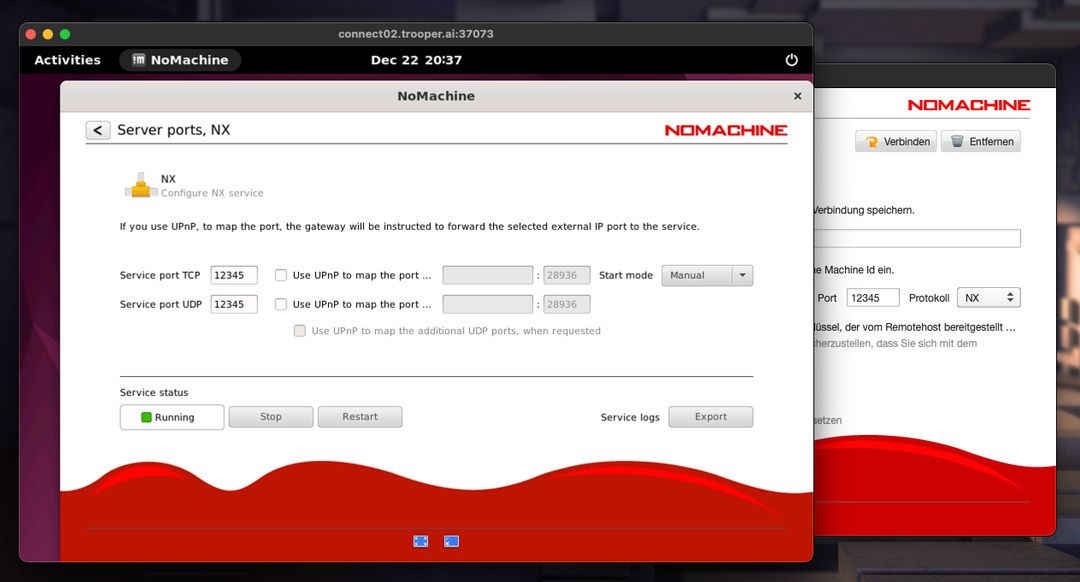
Open de instellingen van de NoMachine-server, stel de gewenste poort expliciet in en bevestig de wijziging.
Na het aanpassen van de poort, start je de NoMachine-server opnieuw op met behulp van de ingebouwde Herstart-knop om ervoor te zorgen dat het nieuwe configuratie actief wordt.
Verbinden
Je lokale computer (Windows, macOS of Linux) installeren met NoMachine. Een nieuwe verbinding maken en gebruiken:
- Hostnaam: de serverhostnaam uit het dashboard
- Poort: de poort die je hebt ingesteld op de GPU-server
- Aanmeldgegevens: uw normale Linux-gebruikersnaam en wachtwoord van SSH
Na het verbinden zie je de live Ubuntu-bureaubladomgeving van de GPU-machine met realtime-interactie.