Echtzeit-Zugriff mit NoMachine

Mit NoMachine und korrekt geöffneten UDP-Ports erhalten Sie eine Echtzeitnahe Desktop-Sitzung mit niedriger Latenz auf Ihrer GPU-Maschine.
Im Gegensatz zu klassischem RDP streamt NoMachine den echten Linux-Desktop mit sehr hohen Bildwiederholraten sowie exzellenter Eingabeantwortzeit – besonders nützlich für GPU-Lastaufgaben, Visualisierung, KI-Werkzeuge und interaktives Debugging.
🔇 Der Ton (Sound) wird derzeit nicht unterstützt.
Natürlich können Sie auch Lösungen wie Parsec 🎮 oder andere schnelle Echtzeit-Desktop-Streams nutzen, um den Remote-Zugriff zu verbessern sowie für Zusammenarbeit. Weitere Informationen zu Parsec finden Sie unter https://parsec.app/.
Installation
Sie benötigen ein laufendes Ubuntu Desktop-System (/docs/templates/ubuntu-desktop) auf dem GPU-Server sowie geöffnete UDP-Ports, die über Dashboard-Aktionen freigegeben werden.
Für die initiale Einrichtung verbinden Sie sich einmalig per RDP, um NoMachine lokal auf dem Server zu installieren und zu konfigurieren.
Ubuntu Desktop (64-Bit):
DEB herunterladen
Laden Sie das offizielle Debian-Paket für 64-Bit-Ubuntu herunter.
→ NoMachine für Linux DEB (amd64) von:
https://download.nomachine.com/de/download/?id=1&platform=linuxInstallation
Wechseln Sie in das Downloadverzeichnis und installieren Sie das Paket mithilfe von `apt`.
Dadurch werden Abhängigkeiten automatisch aufgelöst und die NoMachine-Dienste registriert.bashcd ~/Downloads # oder das Verzeichnis, in dem die Datei gespeichert wurde
sudo apt install ./nomachine_9.3.7_1_amd64.debStart
Nach der Installation läuft NoMachine als Systemdienst.
Sie können die Benutzeroberfläche über folgende Pfad öffnen:
Anwendungen → NoMachine
Konfiguration
Die wichtigste Einstellung ist der Netzwerkport, welcher mit dem im Dashboard geöffneten UDP-Port übereinstimmen muss.
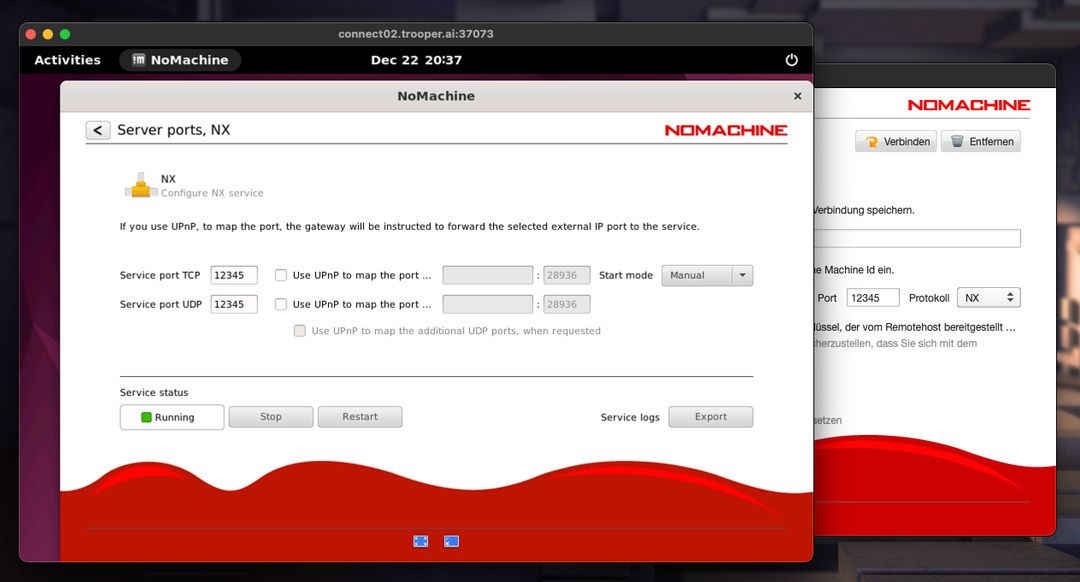
Öffnen Sie die NoMachine-Servereinstellungen, geben Sie den gewünschten Port explizit ein und bestätigen Sie die Änderungen.
Um die neuen Einstellungen zu übernehmen, starten Sie den NoMachine-Server nach der Portänderung mithilfe der integrierten Schaltfläche Server neustarten oder dem eingebauten Neustart-Button neu.
Verbinden
Installieren Sie NoMachine auf Ihrem lokalen Computer (Windows, macOS oder Linux). Erstellen Sie eine neue Verbindung und verwenden Sie:
- Hostname: der Server-Hostname aus dem Dashboard
- Port: der von Ihnen auf dem GPU-Server konfigurierte
Port - Anmeldung: Ihre üblichen Linux-Benutzerdaten von SSH
Nach der Verbindung sehen Sie das Live-Ubuntu-Desktop-System des GPU-Servers mit Echtzeitinteraktion.