Modèle ComfyUI pour les Blibs Serveur GPU
Le modèle ComfyUI offre un environnement de flux de travail visuel accéléré par le GPU pour travailler avec des cadres avancés de génération d'images comme Flux et Stable Diffusion. ComfyUI simplifie les processus complexes de génération d'images par IA en permettant aux utilisateurs de relier et configurer visuellement des nœuds, améliorant ainsi considérablement la créativité, la flexibilité et la productivité.
La génération de vidéos est également possible, comme avec Wan 2.2. Essayez-le !

Déploiement optimisé via notre configuration de modèle simple :
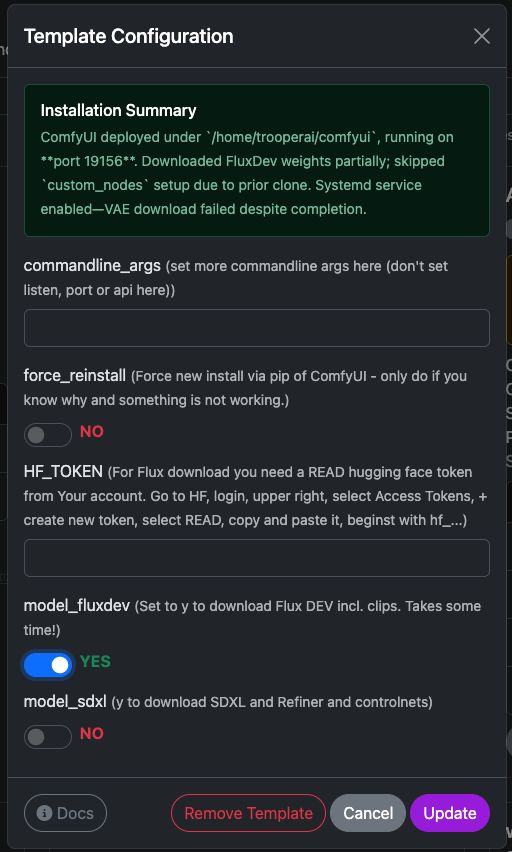
Aperçu du modèle
ComfyUI offre une interface graphique robuste pour concevoir des flux de travail de génération d'images IA personnalisés. Ce modèle comprend :
- Environnement ComfyUI préinstallé et optimisé
- Performances accélérées par GPU via CUDA et les pilotes NVIDIA
- Éditeur de nœuds visuel basé sur le web accessible via un port dédié
- Compatibilité avec les modèles et frameworks d'IA populaires (Stable Diffusion, Flux, etc.)
- Importation/exportation facile des workflows et des configurations de nœuds
Fonctionnalités et Capacités
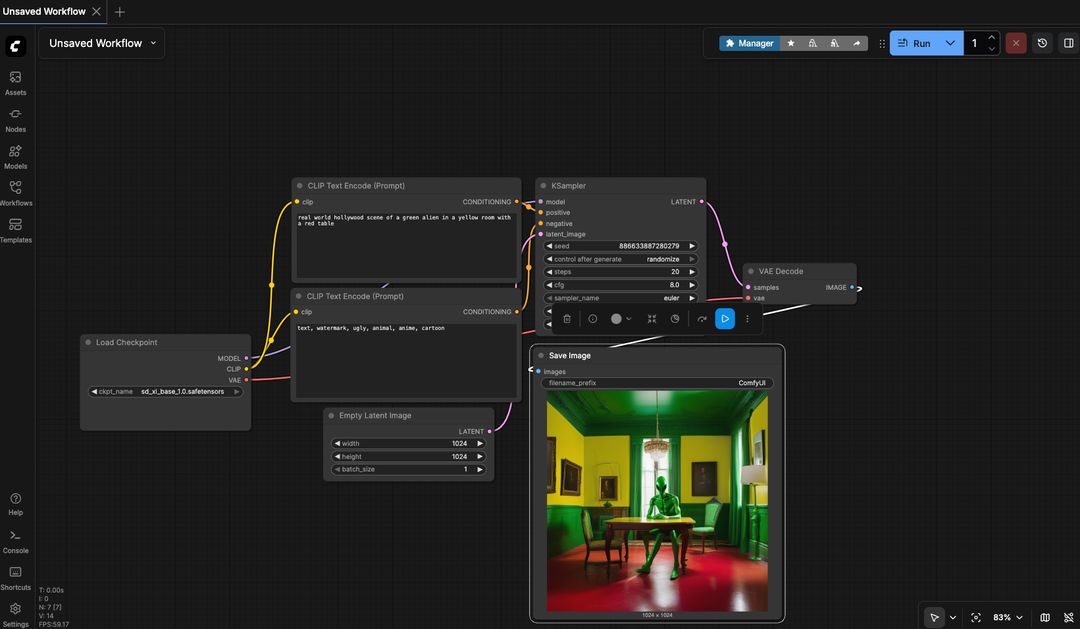
Interface visuelle basée sur les nœuds
Créez facilement des pipelines complexes de génération d'images en connectant visuellement des nœuds configurables.Accélération par GPU
Exploite pleinement les ressources GPU de votre serveur Trooper.AI GPU Server Blib pour un rendu d’images et une inférence de modèles rapides.Compatibilité avec les modèles
Prise en charge complète des derniers modèles Flux et Stable Diffusion, pour une intégration et des expérimentations rapides.Gestion personnalisée des flux de travail
Enregistrez, importez et exportez les configurations de flux de travail pour rationaliser les tâches répétitives ou partager vos paramétrages au sein de votre équipe.Aperçu en temps réel
Voir un retour visuel instantané des résultats du flux de travail, permettant une itération et un affinement plus rapides.
Accéder à ComfyUI
Après avoir déployé votre Blib de serveur GPU avec le modèle ComfyUI :
Accédez à votre nom d'hôte de serveur Trooper.AI attribué et au {{Port}} ComfyUI fourni :
Codehttps://your-secure-hostname.apps.trooper.ai/L'URL spécifique se trouve dans les détails de votre serveur sur trooper.ai/manage . Voir ici :
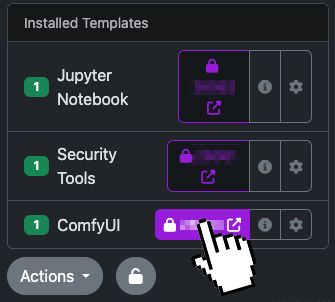
Cliquez sur le numéro du {{Port}} -
À la première connexion, vous serez invité à entrer un nom d’utilisateur et un mot de passe. Saisissez quelque chose de sécurisé et facile à retenir. Voir ici :
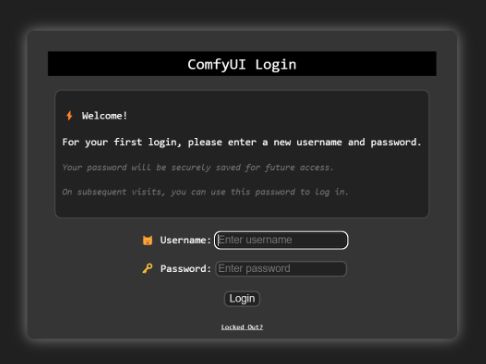
- L'interface ComfyUI s'ouvre directement dans votre navigateur web. Aucune installation de logiciel supplémentaire n'est requise sur votre machine locale.
Flux Workflow
Assurez-vous tout d'abord d'entrer un HF Token (Read-Only) pour télécharger Flux via notre modèle :

Étapes pour démarrer et utiliser Flux 1 DEV FP8 dans ComfyUI : Pour charger un flux de travail préconstruit, cliquez sur l’icône ComfyUI en haut à gauche, sélectionnez « Fichier », puis « Ouvrir ». Vous pouvez télécharger un fichier d’exemple ici : simple-cute-flux-workflow-trooperai.json
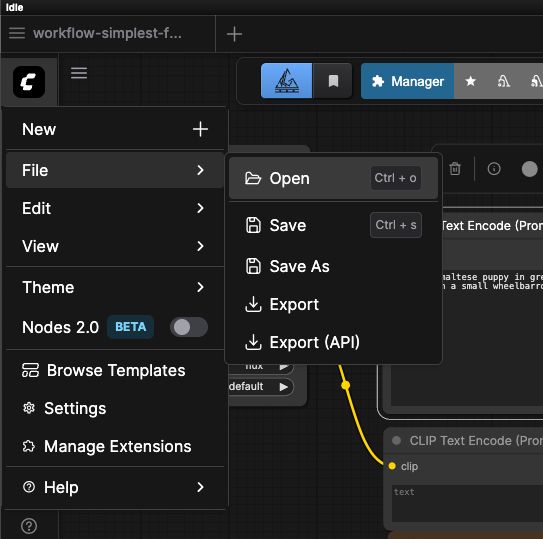
Après cela, vous devriez voir quelque chose comme ceci :
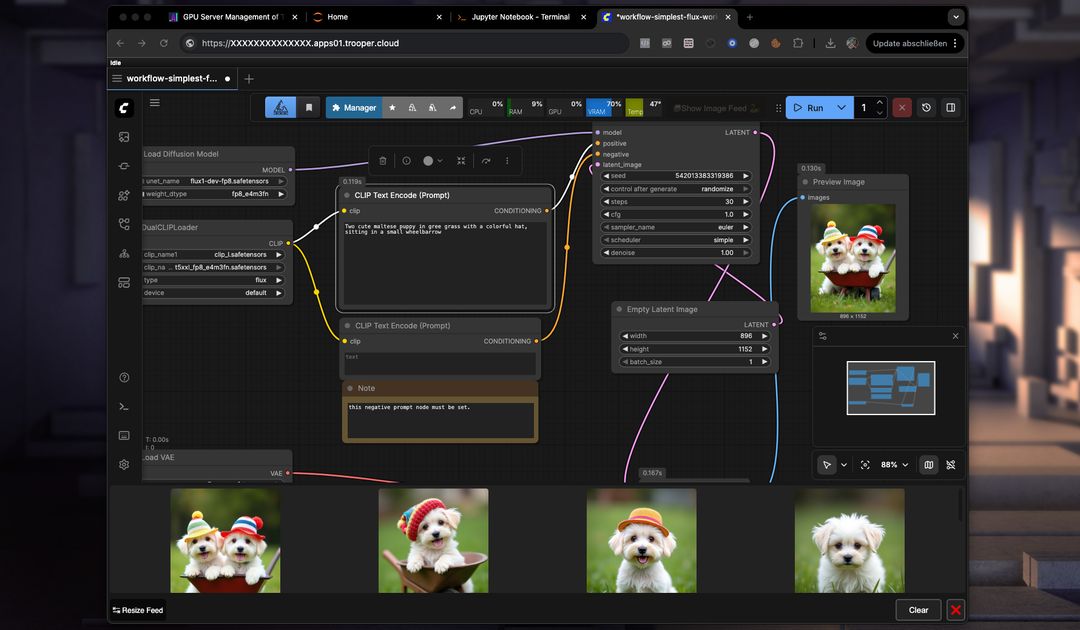
À partir d'ici, vous pouvez commencer à explorer la génération d'images sur votre serveur GPU dédié et privé avec Flux.
Environnement virtuel (VENV)
Afin d’assurer une installation propre et isolée, Trooper.AI utilise des environnements virtuels Python (VENV) pour chaque application, y compris ComfyUI. Cette pratique permet d’éviter les conflits de dépendances et de maintenir un environnement stable pour vos flux de travail d’IA. Un VENV crée un répertoire autonome avec son propre interpréteur Python et ses packages installés, séparé de l’installation Python à l’échelle du système.
Le VENV de ComfyUI est situé dans /home/trooperai/comfyui/venv. Toute installation de paquets spécifiques à ComfyUI doit être effectuée dans cet environnement virtuel pour éviter qu’ils n’interfèrent avec d’autres applications sur le serveur.
Pour activer l'environnement virtuel et installer des paquets, utilisez la commande suivante :
source /home/trooperai/comfyui/venv/bin/activate
pip install --no-build-isolation sageattention
Ou une seule fois : /home/trooperai/comfyui/venv/bin/pip install --no-build-isolation sageattention
Le source la commande active l'environnement virtuel (VENV), modifiant votre invite de commande pour indiquer que vous travaillez dans cet environnement. Ensuite, pip install installera le package spécifié (dans ce cas, sageattentionexclusivement dans l'environnement virtuel ComfyUI.
N'oubliez pas d'activer l'environnement virtuel (VENV) avant d'installer ou de gérer les paquets spécifiques à ComfyUI. Une fois terminé, vous pouvez désactiver l'environnement virtuel en tapant simplement deactivate dans votre terminal. Recherchez toujours venv dossier dans le répertoire ComfyUI ; c'est un indicateur clé de notre pratique d'installation isolée.
Cas d'utilisation recommandés
ComfyUI est particulièrement adapté pour :
- Projets de génération d'images créatifs et de haute qualité
- Expérimentation itérative avec des modèles et des invites d'IA
- Prototypage rapide et optimisation du flux de travail visuel
- Flux de travail collaboratifs pour les équipes utilisant des configurations cohérentes
Considérations techniques
Exigences système :
Une instance de GPU Blib avec au moins 24 Go de VRAM (RTX 3090, RTX 4090, A100, etc.) est recommandée pour des performances optimales et le support de multiples LoRA.Pilote GPU et version CUDA :
Les bibliothèques serveur GPU de Trooper.AI sont préconfigurées avec des pilotes NVIDIA compatibles et les bibliothèques CUDA.Persistance des données :
Les configurations de workflow et les sorties générées persistent dans le stockage du serveur jusqu’à ce que vous les supprimiez explicitement ou terminiez le serveur.
Support et documentation complémentaires
Si vous rencontrez des problèmes, avez besoin d'aide pour des configurations avancées ou avez des demandes de personnalisation spécifiques, veuillez contacter directement le support de Trooper.AI :
- [email protected]
- WhatsApp : +49 6126 9289991
Pour une documentation détaillée et des options de configuration avancées concernant ComfyUI sur son dépôt GitHub officiel , consultez le lien suivant :