Qdrant
Qdrant ist eine Vektorsimilaritätssuchmaschine, die entwickelt wurde, um KI- und Machine-Learning-Workflows zu beschleunigen. Sie ist besonders leistungsstark in Kombination mit dedizierter GPU-Serverinfrastruktur wie sie Trooper.AI anbietet, und ermöglicht so die schnelle Prototypenerstellung und Bereitstellung komplexer KI-Lösungen.
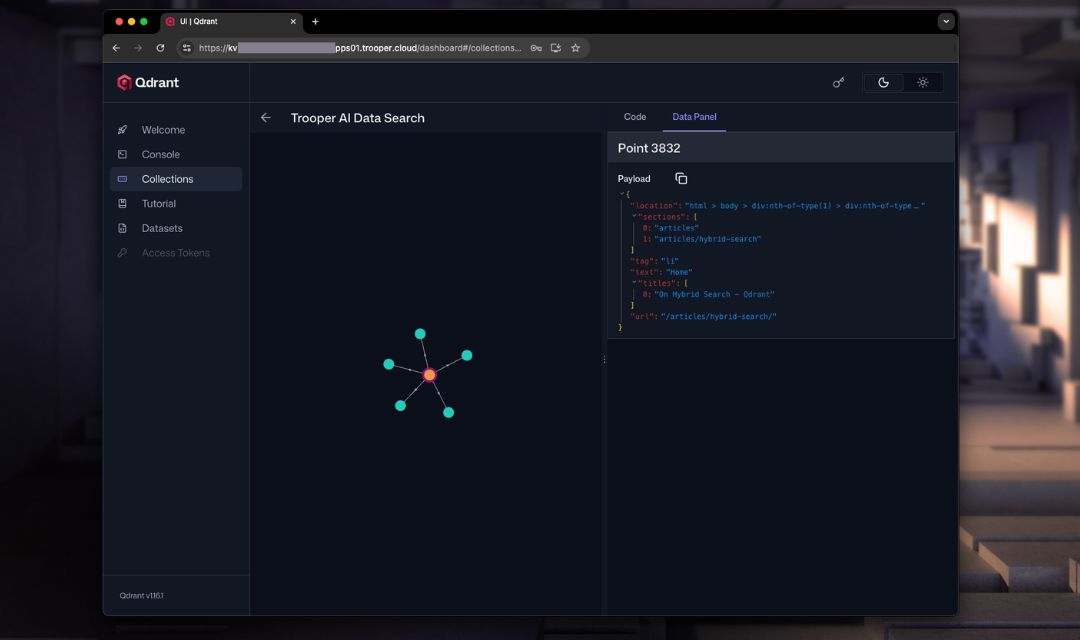
Qdrant zeichnet sich durch das Auffinden der ähnlichsten Vektoren zu einem gegebenen Anfragevektor aus, was es ideal für Anwendungen wie semantische Suche, Empfehlungssysteme und Bild-/Videoabruf macht.
Warum Qdrant mit GPU-Servern?
Herkömmliche Datenbanken haben Schwierigkeiten mit der hohen Dimensionalität und den komplexen Ähnlichkeitsberechnungen, die mit Vektoreinbettungen verbunden sind. Qdrant, optimiert für Vektordaten, liefert in Kombination mit der parallelen Verarbeitungsleistung von GPUs deutliche Leistungssteigerungen. Ein Trooper.AI GPU-Server bietet die notwendige Leistung, um große Vektordatenmengen zu verarbeiten und Ergebnisse mit geringer Latenz zu liefern.
- Geschwindigkeit: GPUs beschleunigen die Distanzberechnungen für Suchanfragen nach Ähnlichkeit massiv.
- Skalierbarkeit: Milliarden von Vektoren effizient verarbeiten.
- Echtzeitleistung: Entscheidend für interaktive Anwendungen und Antworten mit niedriger Latenz.
- Kosteneffizienz: Optimierte Algorithmen minimieren den Ressourcenverbrauch und senken so die Kosten auf GPU-Servern.
Die GPU-Beschleunigung ist standardmäßig aktiviert innerhalb unseres vorkonfigurierten Qdrant-Templates und stellt so eine optimale Leistung für Ihre Suchanfragen sicher.
Anwendungsfälle
Hier sind einige spezifische Anwendungsfälle, in denen Qdrant, unterstützt durch Trooper.AI GPU-Server, überzeugt:
- Semantische Suche: Statt Schlüsselwortabgleich zu nutzen, ermöglicht Qdrant die Suche nach Dokumenten oder Inhalten basierend auf deren Bedeutung. Embeddings erfassen die semantische Essenz von Texten, und Qdrant findet die am stärksten semantisch ähnlichen Ergebnisse. Beispielsweise liefert eine Suche nach „Möglichkeiten zur Verbesserung der Modellgenauigkeit“ Treffer zu Themen wie Regularisierung, Hyperparametertuning und Datenaugmentation – selbst wenn diese genauen Begriffe nicht vorkommen.
- Empfehlungssysteme: Nutzer und Artikel werden als Vektoren dargestellt. Mit Qdrant lassen sich schnell ähnliche Artikel zu denen identifizieren, mit denen ein Nutzer zuvor interagiert hat – so entstehen personalisierte Empfehlungen. Dies ist unter anderem für E-Commerce, Streaming von Inhalten und weitere Anwendungsfälle relevant.
- Bild- und Videosuche: Extrahieren Sie Embeddings aus Bildern und Videos mithilfe von Modellen wie CLIP. Mit Qdrant können Sie nach visuell ähnlichem Inhalt suchen. Stellen Sie sich vor, Sie suchen nach „eine Katze spielt mit einem Ball“ und erhalten relevante Bilder und Videos – selbst wenn diese nicht genau diese Tags aufweisen.
API
Hier ist ein Beispiel für einen typischen API-Workflow mit Qdrant, gefolgt von einem Python-Beispiel, um nach ähnlichen Vektoren zu suchen:
Standard-API-Arbeitsablauf mit Qdrant:
- Authentifizierung: Die meisten Qdrant-Einrichtungen erfordern einen API-Schlüssel zur Authentifizierung. Dieser Schlüssel muss im
Authorization-Header Ihrer Anfragen enthalten sein. - Auswahl der Endpunkte: Qdrant stellt verschiedene Endpunkte für unterschiedliche Operationen wie das Suchen, Upserten (
(Hinzufügen von) ) Vektoren sowie das Verwalten von Collections bereit. - Anforderungsformatierung: Daten werden typischerweise im JSON-Format gesendet und empfangen.
- Antwortverarbeitung: Die API gibt JSON-Antworten zurück, die entweder die Ergebnisse Ihrer Anfrage enthalten oder Fehlermeldungen, falls etwas schiefgeht.
Hier ist ein Beispiel für einen Python-Aufruf an Qdrant, um nach ähnlichen Vektoren zu suchen:
import requests
import json
import numpy as np

# Qdrant API endpoint and collection name
QDRANT_API_URL = "https://SECURE-TROOPER-APP-URL"  # Replace with your Qdrant endpoint
QDRANT_COLLECTION_NAME = "my_collection"

# Your API Key
API_KEY = "YOUR_QDRANT_API_KEY" # Replace with your Qdrant API key

# Payload for the search request
payload = {
    "vectors": (np.random.rand(128).tolist()),  # Replace with your query vector
    "limit": 10  # Number of results to return
}

headers = {
    "Authorization": f"Bearer {API_KEY}",
    "Content-Type": "application/json"
}

try:
    response = requests.post(f"{QDRANT_API_URL}/collections/{QDRANT_COLLECTION_NAME}/search",
                             headers=headers,
                             data=json.dumps(payload))

    response.raise_for_status()  # Raise HTTPError for bad responses (4xx or 5xx)

    results = response.json()
    print(json.dumps(results, indent=2))

except requests.exceptions.RequestException as e:
    print(f"Error: {e}")
    print(f"Response text: {response.text}")
except Exception as e:
    print(f"An unexpected error occurred: {e}")
Dieses Beispiel zeigt, wie man mit Qdrant nach ähnlichen Vektoren abfragt. Ersetzen Sie bitte "https://SECURE-TROOPER-APP-URL", "my_collection", "YOUR_QDRANT_API_KEY" sowie den Beispielvektor durch Ihre tatsächliche Qdrant-Endpunktadresse, Sammlungsbezeichnung, API-Schlüssel und Abfragevektoren. Für weitere Endpunkte und Funktionalitäten verweisen wir auf die Qdrant-API-Dokumentation unter: https://qdrant.tech/documentation/
Qdrant Dashboard
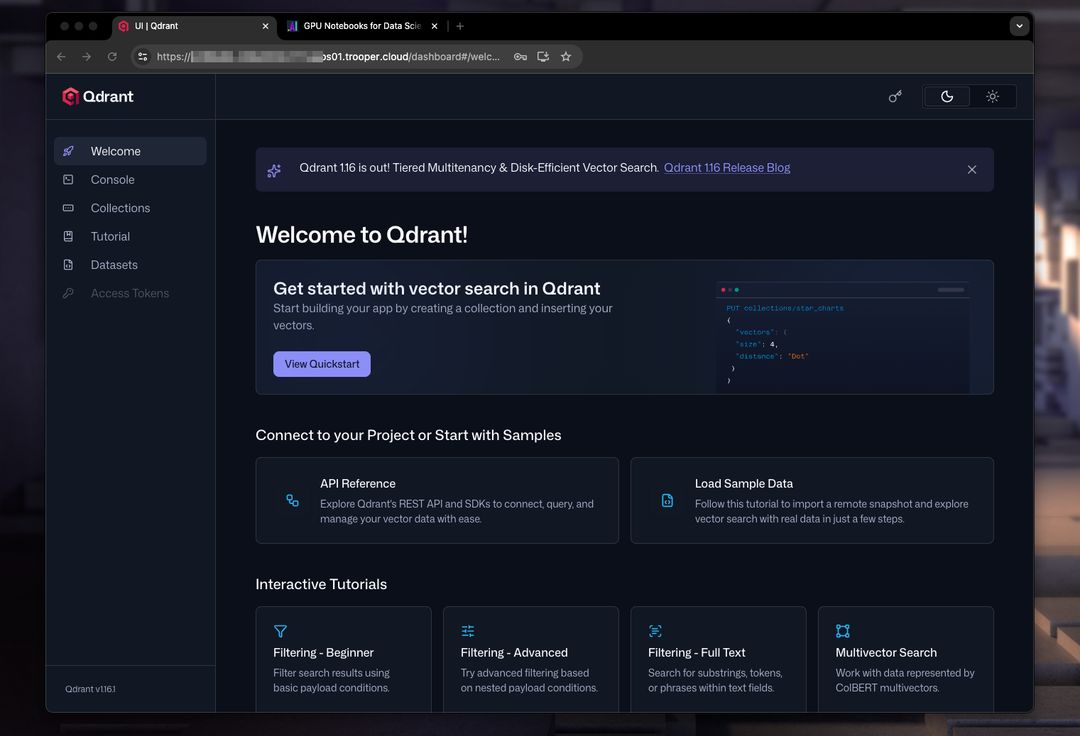
Qdrant bietet ein benutzerfreundliches Web-Dashboard zur Verwaltung Ihrer Vektoren und Sammlungen. Das Dashboard ermöglicht Ihnen:
- Vektor-Daten visualisieren: Erkunden Sie Ihre Vektoren im hochdimensionalen Raum mithilfe von Streudiagrammen und weiteren Visualisierungen.
- Sammlungen verwalten: Erstellen, bearbeiten und löschen Sie Sammlungen zur Organisation Ihrer Vektordaten.
- Suche und Filtern: Führen Sie schnelle Suchanfragen durch und wenden Sie Filter an, um spezifische Vektoren zu finden.
- Leistung überwachen: Wichtige Kennzahlen wie Abfrage-Latenz und Ressourcenauslastung verfolgen.
- Vektoren prüfen: Detaillierte Informationen zu einzelnen Vektoren anzeigen, einschließlich ihrer Embeddings und Payloads.
Wie man auf das Dashboard zugreift
Sie können auf das Qdrant-Dashboard über die Weboberfläche Ihrer Qdrant-Bereitstellung zugreifen.
Hinzufügen
/dashboardum über Ihre API-URL darauf zuzugreifen.
Beziehen Sie sich auf die Qdrant-Dokumentation, um detaillierte Anleitungen zum Zugriff und zur Nutzung des Dashboards zu erhalten: https://qdrant.tech/documentation/. Die Verwendung des Dashboards in Kombination mit einem Trooper.AI-GPU-Server sorgt für ein reibungsloses und responsives Erlebnis beim Arbeiten mit großen Vektordatensätzen.