OpenWebUI & Ollama
De sjabloon OpenWebUI & Ollama biedt een voorgeconfigureerde, zelfgehoste AI-chatinterface met directe integratie van krachtige taalmodellen zoals Gemma, Qwen, Llama of DeepSeek via Ollama . Deze omvat een geoptimaliseerde instelling voor soepel functioneren zonder extra configuratie.
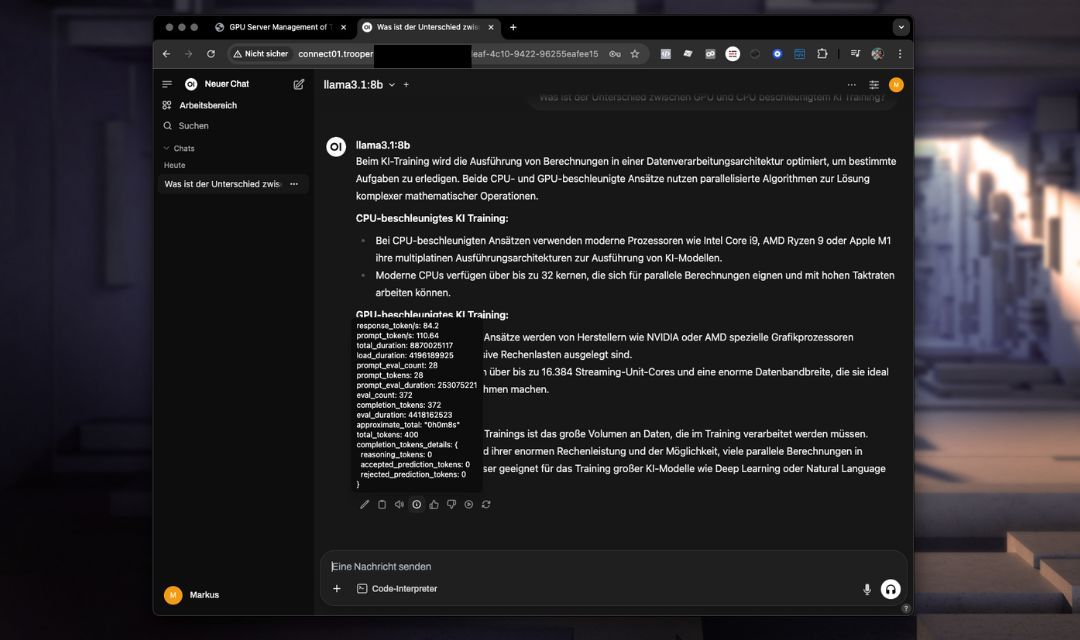
Deze template maakt gebruik van de geavanceerde API-mogelijkheden van OpenWebUI, waardoor verbeterd gespreksbeheer, contextbehoud en gestroomlijnde integratie mogelijk is in vergelijking met de eenvoudigere API van Ollama.
Je kunt de versie van OpenWebUI specificeren die je wilt installeren. De standaardwaarde is onze meest recent geteste versie; echter ben je vrij om deze te upgraden of downgraden naar behoefte. Voer gewoon de gewenste versie in bij de configuratie van het sjabloon na serverdeployement.
Bedrijfsklasse-deployment met OpenWebUI ⚙️🔒
OpenWebUI biedt een robuuste basis voor het implementeren van ondernemingsklare interne chatsystemen 📊✨. De architectuur stelt organisaties in staat om veilige, schaalbare AI-gestuurde communicatieprocessen te ontwikkelen die zijn afgestemd op zakelijke eisen.
Volledig GDPR-voldoende geïmplementeerd 🛡️🌍, biedt OpenWebUI eind-to-eind databescherming terwijl operationele efficiëntie gewaarborgd blijft. De platform combineert industrieel erkende beveiligingsmaatregelen met flexibele configuratiemogelijkheden, waardoor het ideaal is voor zakelijke omgevingen waar vertrouwelijkheid en naleving van regelgeving kritieke prioriteiten zijn 🎯📋.
Belangrijkste voordelen zijn:
- ✅ Veilige authenticatieprotocollen
- ✅ Rolgebaseerde toegangscontroles
- ✅ Auditlogcapaciteiten
- ✅ Integratie met bestaande IT-ecosystemen
Belangrijkste kenmerken en mogelijkheden
- Geavanceerde webinterface: intuïtieve chatervaring direct toegankelijk via uw webbrowser.
- Verbeterde API-mogelijkheden: Betere beheersing van gesprekskaders en eenvoudigere integratie met externe applicaties.
- Geoptimaliseerd modelgebruik: Vooraf geïnstalleerde modellen klaar voor direct gebruik.
- Geïntegreerde omgeving: Volledig voorgeconfigureerde omgeving met poortinstellingen en benodigde configuraties.
- Beveiligd en Aanpasbaar: Eenvoudige instelling voor veilige aanmeldgegevens en gebruikersspecifieke configuraties.
Installatie
Voeg gewoon het sjabloon ‘OpenWebUI & Ollama’ toe aan uw Trooper.AI GPU Server en de installatie verloopt volledig automatisch. Mocht u dat wensen, kan deze ook direct een LLM-model van [ollama.com](https://ollama.com) voor u downloaden. U kunt dit configureren in het dialoogvenster Template Configuratie.
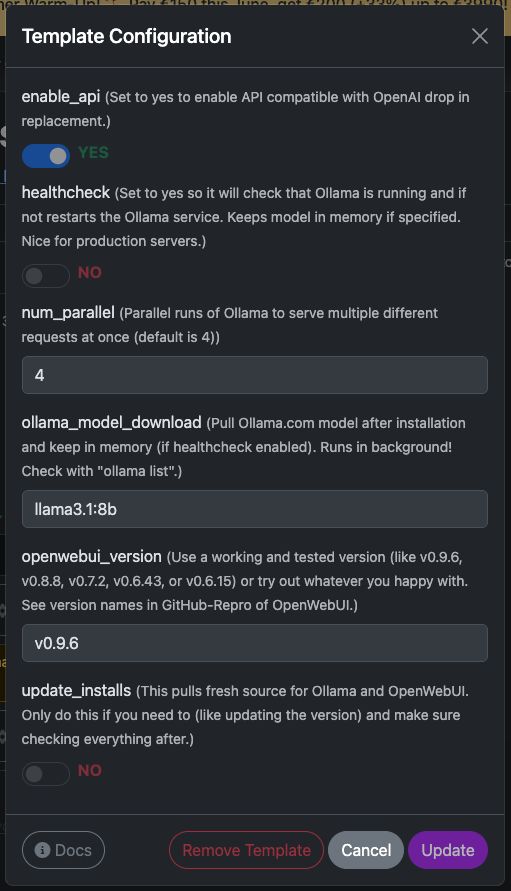
Maar natuurlijk kun je na de installatie nog steeds modellen downloaden via de OpenWebUI.
Extra opties:
Updates installeren:
Deze optie haalt de nieuwste bronnen voor Ollama en OpenWebUI op. Gebruik dit alleen als nodig, en controleer alles daarna grondig.
Natuurlijk kun je ook handmatig updates halen via het terminal, maar vergeet niet om afhankelijkheden te installeren.
Deze functie regelt alles voor je – handig en geautomatiseerd!Geef gezondheidscontrole vrij:
Stel dit in opjaom een gezondheidscontrole te activeren die ervoor zorgt dat de Ollama-service draait en reageert via zijn interne API.
Indien niet, start de gezondheidscontrole automatisch de service opnieuw op.
Het script bevindt zich op locatie/usr/local/bin/ollama-health.sh. De service kan worden bestuurd met:
sudo service ollama-health stop/start/status.
Dit is vooral handig voor productieservers.
OpenWebUI openen
Na het deployen van uw Trooper.AI-serverinstance met de OpenWebUI & Ollama-sjabloon, kunt u deze bereiken via uw veilige URL:
🔒 https://your-secure-hostname.trooper.ai
Of klik op het poortnummer naast de OpenWebUI Template:
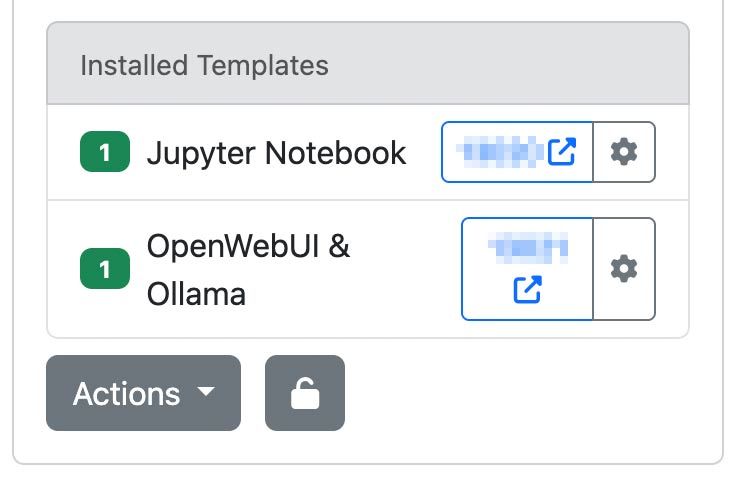
U configureert de initiële inloggegevens bij uw eerste verbinding. Zorg ervoor dat deze gegevens veilig worden opgeslagen, aangezien ze vereist zullen zijn voor latere toegang.
Aanbevolen toepassingsgebieden
De OpenWebUI & Ollama template is ideaal voor:
- Teamsamenwerking via AI-chat
- Persoonlijke AI-assistent implementaties
- Snelle ontwikkeling en prototyping van conversationele AI-applicaties
- API-gebruik en het bouwen/aansluiten van agents als vervanging voor de OpenAI API
- Educatieve doeleinden en onderzoekswerkzaamheden
LLM's die u zou moeten uitproberen
Naar onze mening - hier zijn een paar modellen om mee te beginnen:
- GPT-OSS: Een open-source gewichtmodel van OpenAI, geschikt voor redeneren, taakautomatisering en ontwikkeling. Draait efficiënt op Explorer-, Conqueror-(16 GB VRAM)- en Sparbox-instances (24 GB VRAM). https://ollama.com/library/gpt-oss:20b
- DeepSeek-R1: Een hoogpresterend open redeneringsmodel dat vergelijkbaar is met O3 en Gemini 2.5 Pro. Geoptimaliseerd voor StellarAI-machines met 48 GB VRAM. https://ollama.com/library/deepseek-r1:70b
- Gemma 3: Momenteel een van de meest capabele modellen voor gebruik op één GPU. Voedt Trooper.AI’s James aan op Sparbox-instances.https://ollama.com/library/gemma3:27b
Vind meer LLMs hier: https://ollama.com/search (Al deze zijn compatibel met OpenWebUI!)
Technische Overwegingen
Systeemvereisten
Zorg ervoor dat het VRAM-gebruik van uw model 85% capaciteit niet overschrijdt om significante prestatievermindering te voorkomen.
- Aanbevolen GPU VRAM: 24 GB
- Opslag: Minimaal 180 GB vrije ruimte
Voorgeconfigureerde omgeving
- Ollama en OpenWebUI zijn vooraf geïnstalleerd en volledig geïntegreerd.
- Poortinstellingen en alle benodigde configuraties zijn al ingesteld, waardoor er geen verdere handmatige instelling nodig is.
- Installatiemappen en omgevingsvariabelen zijn vooraf gedefinieerd voor onmiddellijk gebruik.
Gegevenspersistentie
Alle chatinteracties, modelconfiguraties en gebruikersinstellingen worden veilig op uw server bewaard.
Verbinden via OpenAI-compatibele API
OpenWebUI biedt een OpenAI-compatibele API-interface, waardoor naadloze integratie met tools en applicaties die het OpenAI-formaat ondersteunen mogelijk is. Hierdoor kunnen ontwikkelaars communiceren met zelf-gehoste modellen zoals llama3 alsof ze communiceren met de officiële OpenAI API – ideaal voor het integreren van conversationele AI in uw services, scripts of automatiseringsworkflows.
Eerste stappen: Voorbereiding
De API is standaard ingeschakeld, maar controleer dit in de templateconfiguratie:
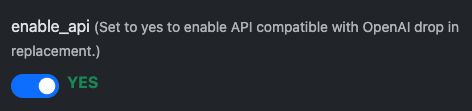
Schakel daarna de API-sleutelcreatie voor alle gebruikers in:
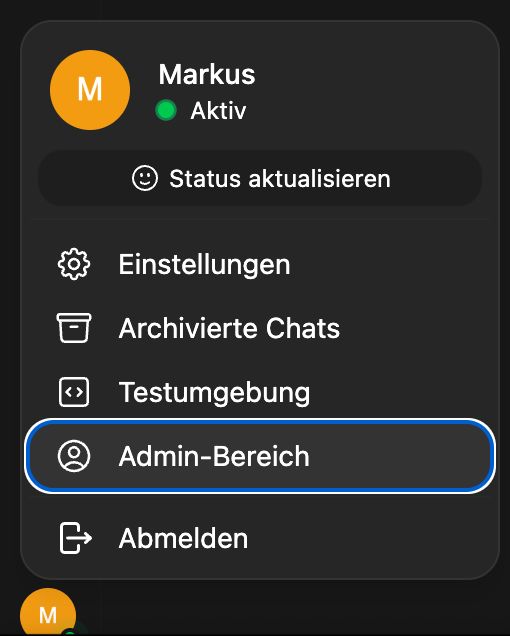
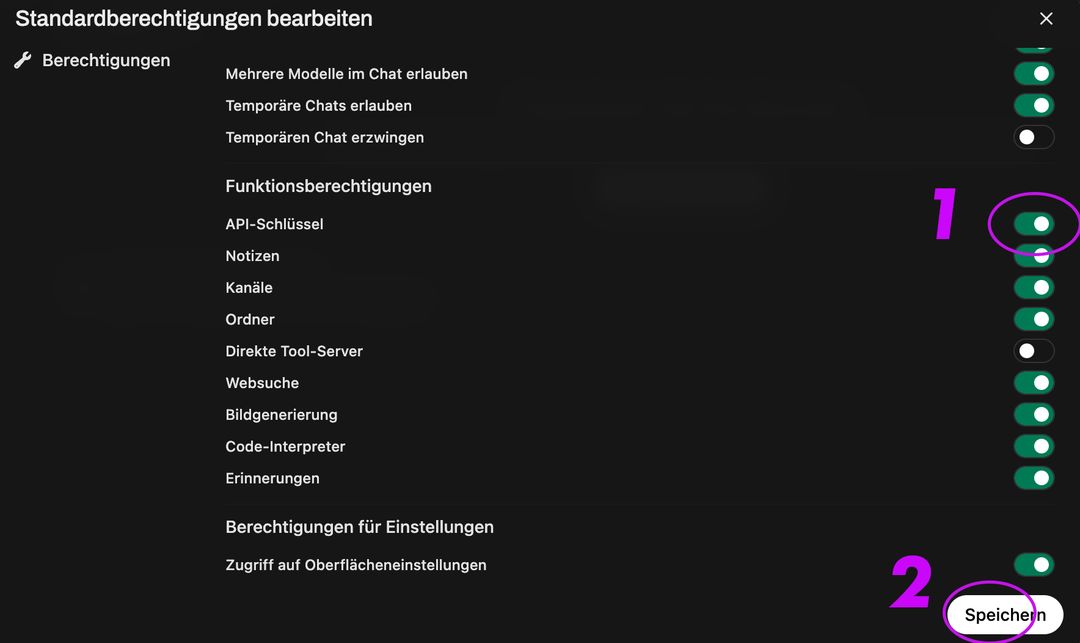
Ga vervolgens naar Groep en Standaardgroep, activeer API-sleutelcreatie en klik op opslaan:
Dit activeert de Endpoint:
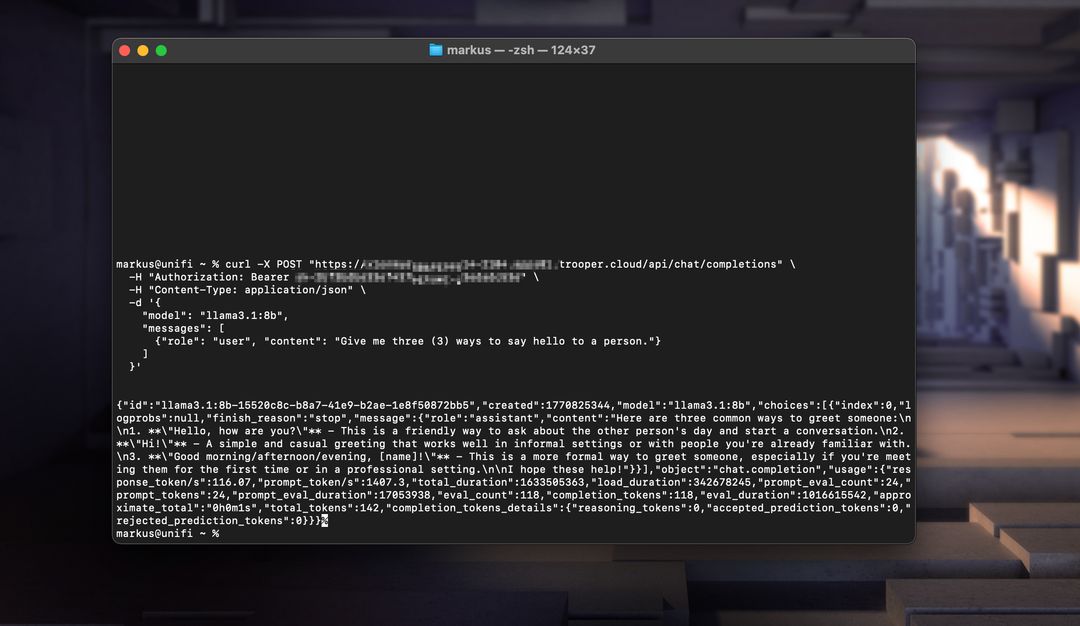
Hieronder volgen twee werkende voorbeelden: één met Node.js en de andere met curl.
Node.js Voorbeeld
const axios = require('axios');

const response = await axios.post('https://your-secure-hostname.trooper.ai/api/chat/completions', {
  model: 'llama3',
  messages: [{ role: 'user', content: 'Hello, how are you?' }],
}, {
  headers: {
    'Content-Type': 'application/json',
    'Authorization': 'Bearer YOUR_API_KEY'
  }
});

console.log(response.data);
Zorg ervoor dat API-aanroepen /api/... gebruiken in plaats van /v1/... omdat dit het vereiste formaat is voor OpenWebUI.
/api/...in plaats van/v1/...aangezien dit het vereiste formaat is voor OpenWebUI.
cURL Voorbeeld
curl https://your-secure-hostname.trooper.ai/api/chat/completions \
  -H "Content-Type: application/json" \
  -H "Authorization: Bearer YOUR_API_KEY" \
  -d '{
    "model": "llama3",
    "messages": [
      { "role": "user", "content": "Hello, how are you?" }
    ]
  }'
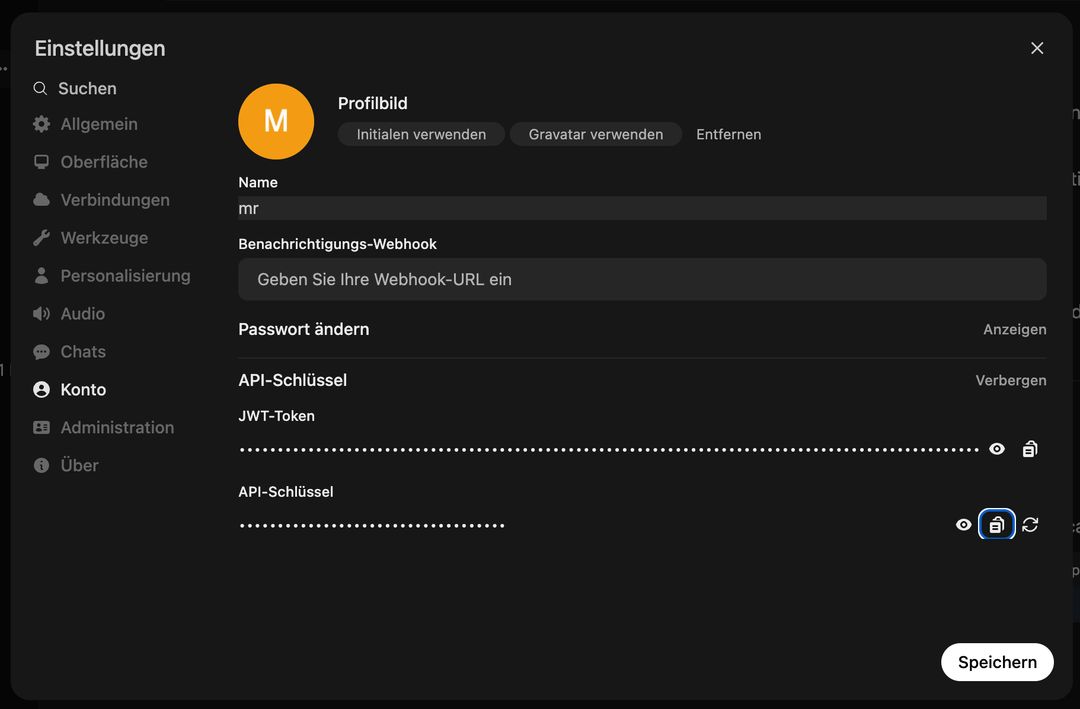
Vervang UW_API_SLEUTEL door het daadwerkelijke token dat gegenereerd wordt in de OpenWebUI-interface onder Gebruiker → Instellingen → Rekening → API-sleutels. Ga niet naar het beheerpaneel; de API-toegang is specifiek voor gebruikers! Zie hier:
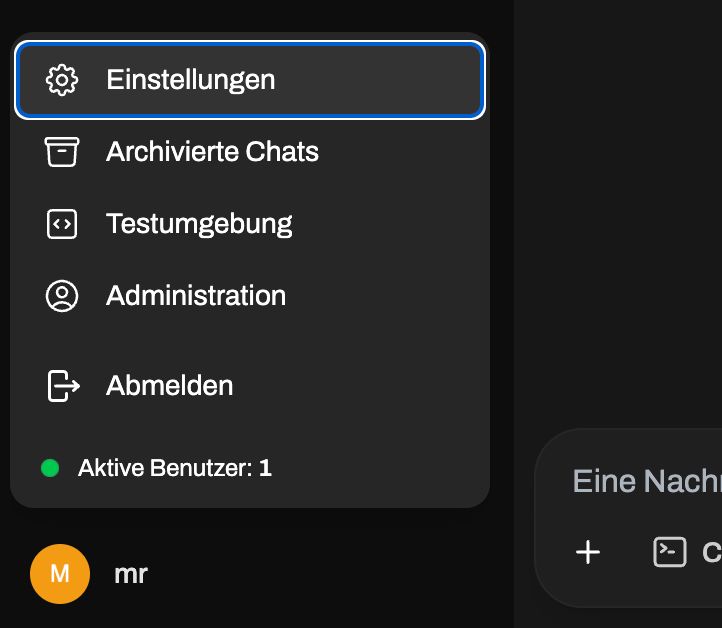
Ga hierna naar:
U kunt deze API gebruiken met tools zoals LangChain, N8N, FlowWise, NodeJS-OpenAI, LlamaIndex, of elke codebase die de OpenAI API-specificatie ondersteunt.
OpenWebUI bijwerken
Je kunt eenvoudig de versie van je OpenWebUI wisselen. Belangrijk: Downgrades kunnen je database beschadigen! Ga altijd omhoog of neem contact op met ondersteuning.
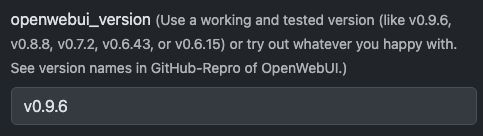
Bekijk alle releases op GitHub hier: https://github.com/open-webui/open-webui/releases
Als u niet via het templatesysteem wilt bijwerken, kunt u op elk moment de volgende commando's uitvoeren om zowel OpenWebUI als Ollama bij te werken:
# Update OpenWebUI:
# 1. Zum OpenWebUI-Verzeichnis wechseln
cd /home/trooperai/openwebui

# 2. Repository aktualisieren
git pull

# 3. Frontend-Abhängigkeiten installieren und neu bauen
npm install
npm run build

# 4. Backend: Python-Venv aktivieren
cd backend
source venv/bin/activate

# 5. Pip aktualisieren & Abhängigkeiten neu installieren
pip install --upgrade pip
pip install -r requirements.txt -U

# 6. OpenWebUI systemd-Dienst neu starten
sudo systemctl restart openwebui.service

# (optional) Update Ollama:
curl -fsSL https://ollama.com/install.sh | sh
sudo systemctl restart ollama.service
OpenWebUI uitschakelen
Als je wat VRAM wilt besparen, kun je OpenWebUI als volgt uitschakelen:
sudo systemctl disable --now openwebui.service
Om OpenWebUI opnieuw te activeren, voer het volgende uit in de terminal:
sudo systemctl enable --now openwebui.service
Support en Verdere Documentatie
Neem voor installatieondersteuning, configuratiehulp of probleemoplossing rechtstreeks contact op met de Trooper.AI support:
- E-mail: [email protected]
- WhatsApp: +49 6126 9289991
Aanvullende bronnen en geavanceerde configuratiehandleidingen: