Desktop Ubuntu

Può eseguire un davvero interessante Ubuntu Desktop con pochi clic. Si connette semplicemente tramite il standard RDP Access, legga lì come collegarsi al Suo Desktop in dettaglio.
Vuole sapere come collegarsi? Legga di più qui: RDP Access
Desidera un'esperienza Desktop più veloce con sensazione quasi in tempo reale? Qui: Accesso in Tempo Reale con NoMachine
Video esemplificativo delle prestazioni attese nell’UE:
Come trovare le Sue applicazioni
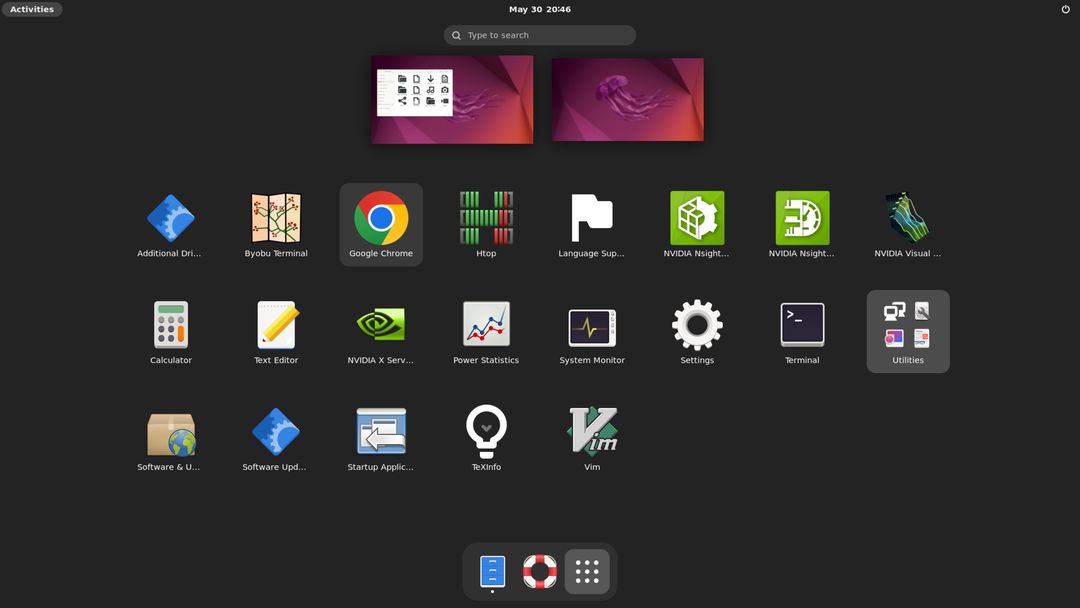
Non trova il lanciatore delle applicazioni? Faccia clic su Attività nell’angolo in alto a sinistra e selezioni l’icona dei 9 punti in basso. Veda qui:
Installa applicazioni di rendering ad alte prestazioni
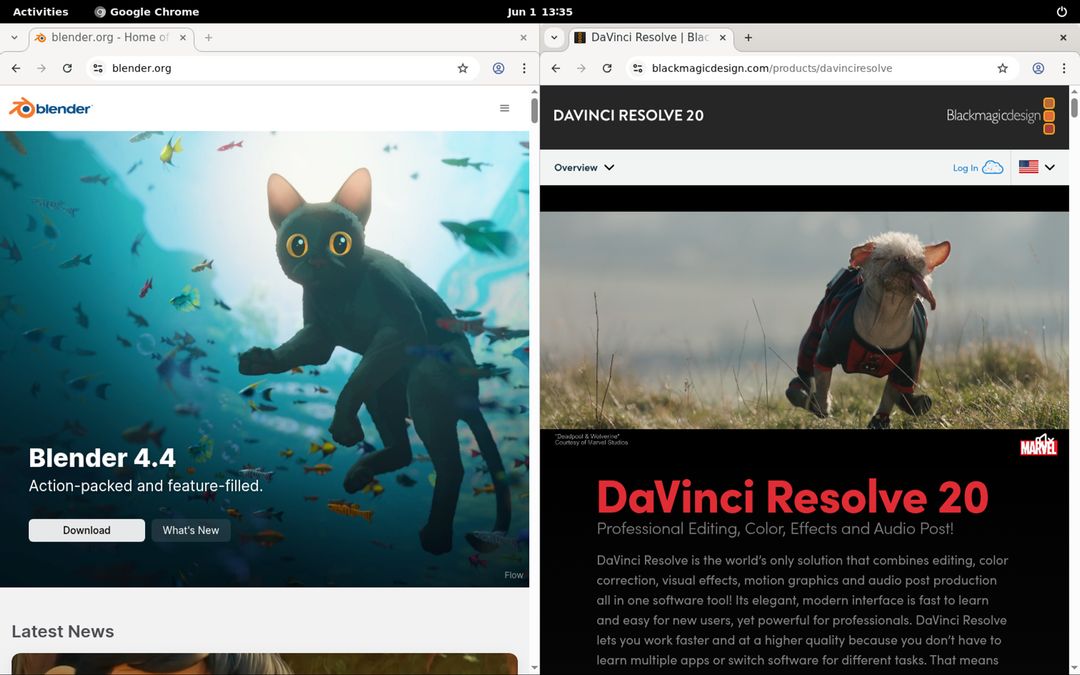
Con il potere dell'RTX 3090 o RTX 4090, Lei può eseguire strumenti come Davinci Resolve o Blender nel Suo desktop Ubuntu e rendere i Suoi progetti in modo estremamente veloce.
Carichi i file sul Suo Desktop
Per caricare i file, può utilizzare Jupyter Notebook oppure connettersi a servizi di archiviazione cloud come Google Drive / DropBox / OneDrive.
Risoluzione dei problemi della connessione RDP
Se sta avendo difficoltà a connettersi, la maggior parte dei problemi deriva dalla connessione RDP stessa. Si prega di consultare la nostra guida dettagliata di risoluzione dei problemi alla sezione RDP Access per soluzioni specifiche a Windows e impostazione generale della connessione su Mac.
Assicurarsi sempre di avere a portata di mano:
- ✅ Dominio pubblico come connectXX.trooper.ai
- ✅ Porta RDP pubblica dell'installazione di Ubuntu Desktop
- ✅ Nome utente SSH e password SSH per l’accesso
Poi vada a:
Risoluzione Problemi dell’Installazione
Se riscontra problemi durante l'installazione di Ubuntu Desktop con XRDP:
- Assicuri di utilizzare il Suo Username SSH e la Sua Password SSH per l'accesso RDP! Per istruzioni dettagliate consulti qui: RDP Access
- Inizi con l'effettuare un reboot del sistema e riprovare l'installation.
- Se il problema persiste, disabiliti l'hardware acceleration, riavvii il sistema e riprovi l'installazione.
Se questi passaggi non risolvono il problema, La preghiamo di contattare il nostro team di supporto: Contatti Supporto