Accesso RDP
Per accedere all’RDP sulla Sua macchina (come con il nostro modello Ubuntu Desktop Template), può collegarsi facilmente tramite la porta indicata nel cruscotto.
Desidera un'esperienza Desktop più veloce con sensazione quasi in tempo reale? Qui: Accesso in Tempo Reale con NoMachine
Come trovare le credenziali di accesso
Prima di tutto, assicuri che l'installazione del template RDP sia andata a buon fine con un'icona verde come qui:
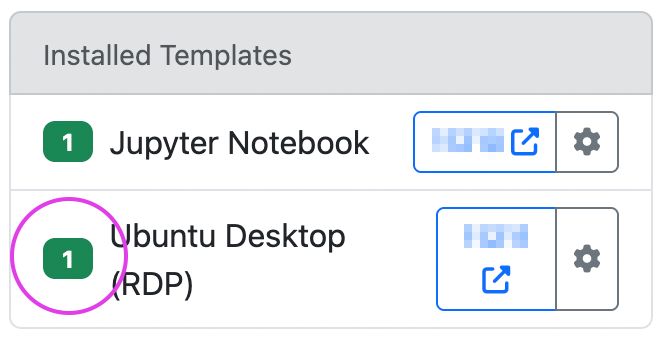
Se l'icona ha un colore diverso, il Templates non è pronto per la connessione (Legga di più su Install Status of Templates).
Fai clic sul menù Actions menue e selezioni «Reveal SSH credentials».
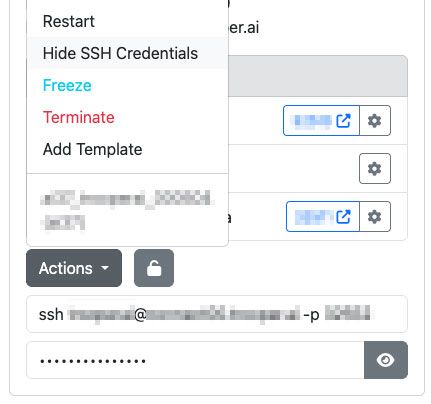
Lei può quindi connettersi tramite qualsiasi client RDP, come «Windows App» o «Windows Remote Desktop». Assicurarsi che sia un’app RDP – non VNC o altro.
macOS: Utilizzi l’app «Microsoft Remote Desktop»
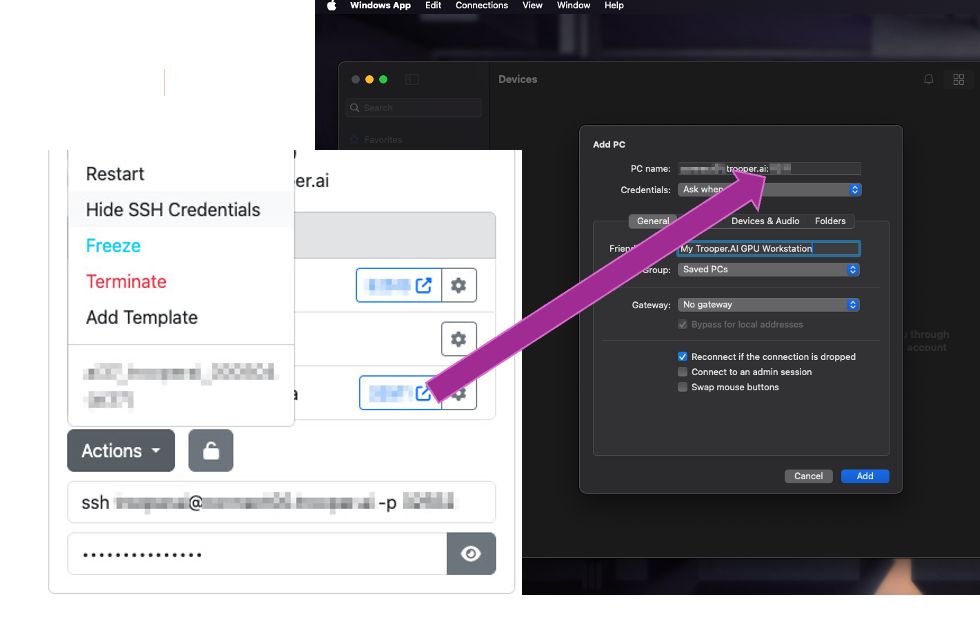
Per connettersi al Suo desktop Ubuntu tramite RDP su Mac OS, utilizzi l’applicazione ufficiale Windows App da Apple App Store . È semplice da configurare! Assicuri di utilizzare l’hostname corretto e la porta RDP corretta del Suo server. Veda questo esempio:
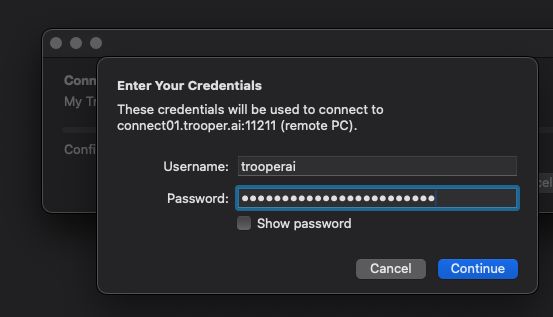
Al momento della connessione, inserisca le Sue credenziali come mostrato qui:
Windows 10/11: usi mstsc
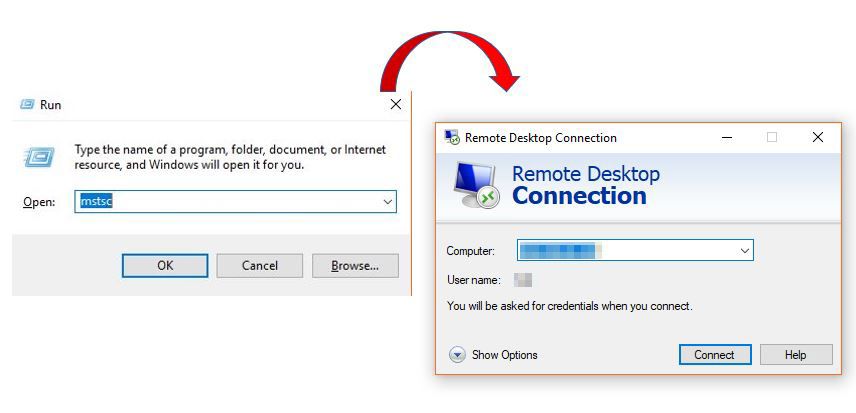
Il programma mstsc.exe è uno strumento in Windows 10 e 11 per avviare connessioni a macchine con GPU esterne. Fornisce prestazioni standard e accesso semplice. È preinstallato su Windows e Le permette di collegarsi all’Ubuntu Desktop in pochi minuti tramite RDP.
Desidera una sensazione in tempo reale completa? Attivi UDP e proceda con: Realtime Access with NoMachine
Nome utente e password devono essere inseriti dal lato client!
Modificare la password in mstsc
Modifica della password per un utente RDP in mstsc Richiede un'intervento manuale poiché non offre un'opzione integrata. Segua questi passaggi:
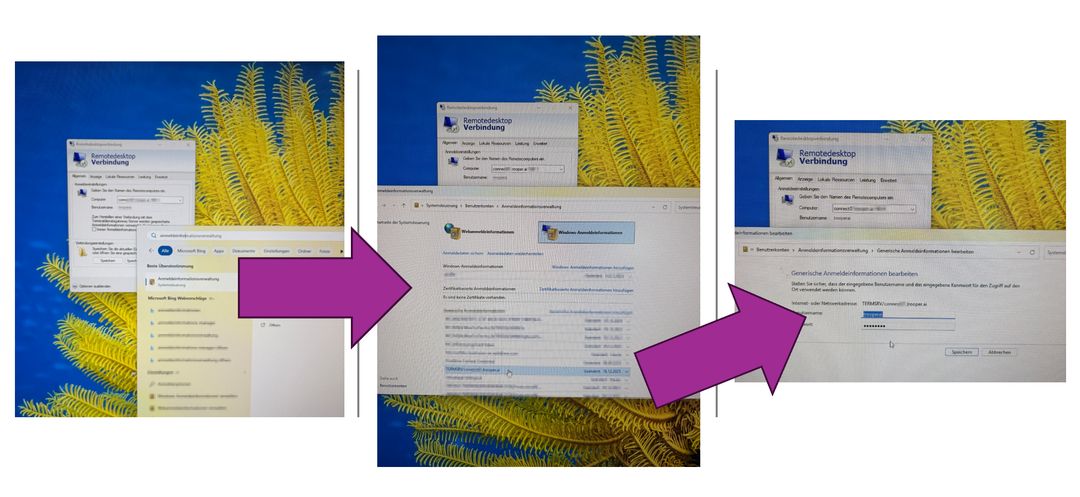
Apra il menu Start di Windows e cerchi Credential Manager. Nel Credential Manager, selezioni Windows Credentials e localizzi la voce che inizia con TERMSRV/ per il Suo server di Remote Desktop. Apra questa voce e scegli Edit per modificare le credenziali salvate. Inserisca la nuova password per l’account utente di Remote Desktop e clicchi su Save. Potrà quindi riconnettersi tramite Remote Desktop utilizzando la password aggiornata.
Guida alla prima connessione al Desktop di Ubuntu
Al primo accesso, nel caso in cui visualizzi questa schermata, prema semplicemente su Annulla:
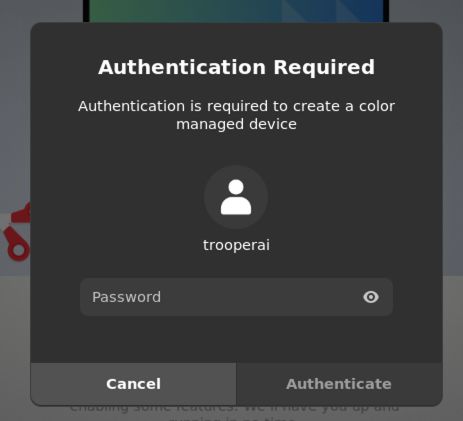
IMPORTANTE Non aggiorni a Ubuntu 24 o versioni superiori, ciò romperà la connessione RDP. Per ora non è necessario aggiornare nulla, basta premere Annulla in ogni finestra di dialogo.
Ora dovrebbe vedere il desktop e la connessione RDP funziona. Se non vede il desktop, controlli la password. Nella maggior parte dei casi è una password sbagliata che le impedisce di accedere al desktop! Legga di più su Ubuntu Desktop.
Video della Performance attesa nell'EU: