Outils de Sécurité par Trooper.AI
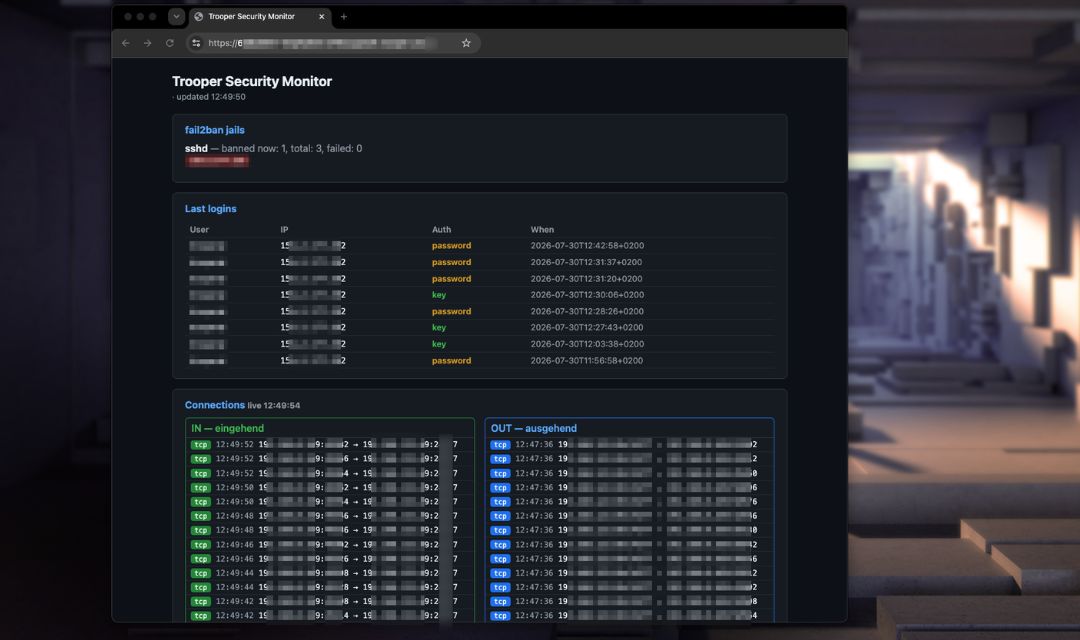
Protégez votre serveur GPU et surveillez ce qui s’y passe — sans toucher à la ligne de commande.
Ce modèle ajoute trois éléments à votre serveur :
- Protection contre les attaques par force brute (fail2ban) — bloque automatiquement les adresses IP qui tentent de deviner votre mot de passe SSH.
- Un tableau de bord de sécurité simplifié — une page web affichant les IP bloquées, les connexions établies et (facultativement) les connexions réseau en temps réel.
- Durcissement de SSH — ajoutez votre clé SSH et, si vous le souhaitez, désactivez la connexion par mot de passe.
Tout est protégé par un jeton d'accès personnel token.
Accès au tableau de bord
Après l'installation, vous pouvez simplement cliquer sur le bouton avec le numéro de port, voir ici :
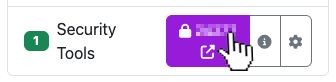
Ouvrez-le simplement dans votre navigateur. Le jeton est mémorisé par ce dernier et supprimé automatiquement de la barre d’adresse, il ne restera donc pas dans l’historique.
Le tableau de bord affiche :
- jails Fail2Ban — quels sont les IP actuellement bannies.
- Dernières connexions — qui s’est connecté via SSH, depuis quelle adresse IP et si l’utilisateur a utilisé une clé ou un mot de passe
- Connexions — connexions entrantes/sortantes en temps réel (uniquement si vous activez le journal des connexions, voir ci-dessous).
Tout est traité directement sur votre machine ! Aucun journal de connexion ne quitte la machine.
Paramètres
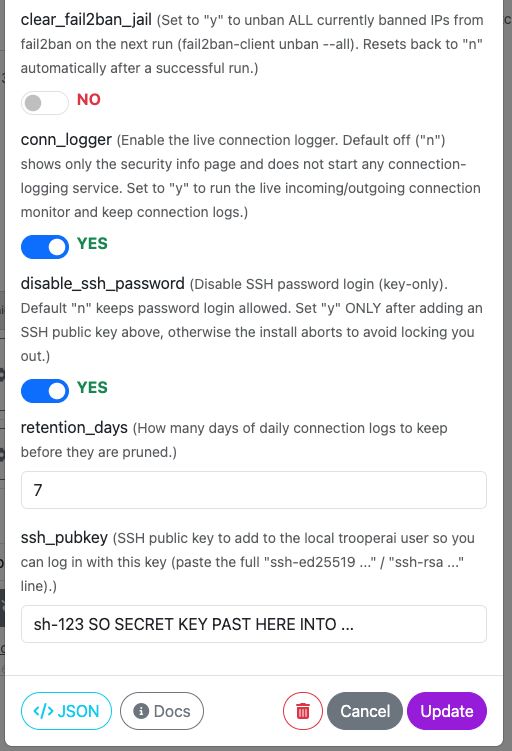
Vous configurez ces paramètres lors de l'installation du modèle. Tous sont optionnels.
| Paramètre | À quoi ça sert | Par défaut |
|---|---|---|
| AUTH_TOKEN | Le jeton qui déverrouille votre tableau de bord. Laissez-le générer automatiquement un sécurisé. | automatique |
| conn_logger | y affiche une liste en temps réel de toutes les connexions entrantes/sortantes. n n'affiche que les informations de sécurité. |
n (désactivé) |
| ssh_pubkey | Votre clé publique SSH. Collez votre ssh-ed25519 … / ssh-rsa … ligne pour se connecter avec une clé. |
vide |
| disable_ssh_password | y désactive la connexion par mot de passe SSH (clé uniquement) depuis Internet. |
n (mot de passe autorisé) |
| clear_fail2ban_jail | o débloque toutes les adresses IP actuellement bannies une seule fois. Réinitialise automatiquement à n ensuite. |
n |
Voir cet exemple de capture d’écran des paramètres :
Protection contre les attaques par force brute (fail2ban)
Prêt à l'emploi :
- 5 tentatives de connexion SSH échouées dans les 10 minutes → cette adresse IP est bannie pendant 1 heure
- Seul SSH est surveillé.
Vous êtes verrouillé par erreur ? Relancez le modèle avec clear_fail2ban_jail = o
pour débloquer tout le monde. Il revient automatiquement à n après exécution.
Sécurisation de l'accès SSH
Souhaitez-vous une connexion par clé uniquement depuis Internet ?
- Définissez ssh_pubkey sur votre clé publique.
- Définir disable_ssh_password sur
o.
La connexion par mot de passe est alors désactivée pour l’extérieur, mais toujours autorisée depuis le réseau de gestion des Trooper, afin que notre système puisse continuer à exécuter vos modèles et modifier les paramètres. Si vous oubliez d’ajouter une clé, nous laissons la connexion par mot de passe active pour éviter que vous ne restiez bloqué.
Si pour une raison quelconque vous êtes toujours déconnecté(e), essayez également notre Console d'urgence VNC.
Le journal des connexions (optionnel)
Activez conn_logger (o) pour voir les connexions en direct divisées entre ENTRANTES (quelqu’un se connectant à vous) et SORTANTES (votre serveur qui se connecte vers l’extérieur), chacune avec son adresse IP, le port et l’heure. Désactivez-le (n) : aucune connexion n’est alors enregistrée – la page affiche uniquement les informations de sécurité.
Bon à savoir :
- Si vous accédez à une application sur votre serveur via un lien HTTPS Trooper, la connexion apparaîtra comme provenant de notre proxy, et non de votre adresse IP personnelle. C’est tout à fait normal.
- Les connexions depuis des réseaux locaux/privés sont masquées de la liste pour la garder propre — seules les vraies connexions externes y apparaissent.
FOIRE AUX QUESTIONS
Mon tableau de bord est-il public ? Non. Les données ne s'affichent qu'avec votre jeton. Sans lui, la page se charge mais reste vide.
Désactiver le journal des connexions arrête-t-il vraiment l’enregistrement ?
Oui. Avec conn_logger = n, rien n’est enregistré sur la machine.
Quelles versions d'Ubuntu sont prises en charge ? Ubuntu 22.04 et 24.04.