Strumenti di Sicurezza di Trooper.AI
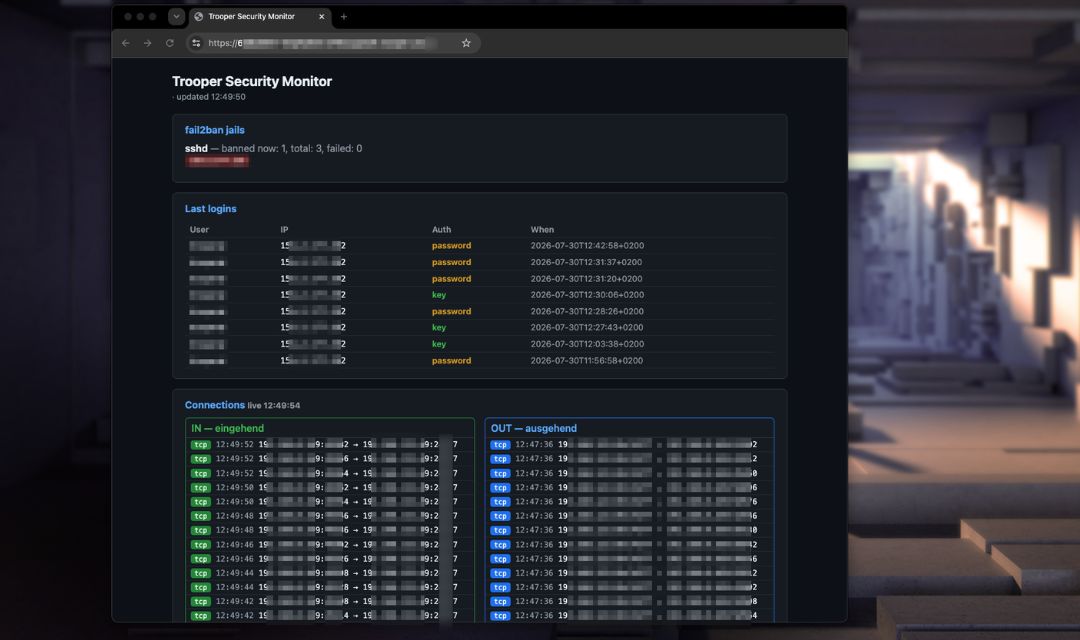
Mantenga il Suo GPU server al sicuro e tenga sotto controllo cosa sta accadendo — senza dover toccare la command line.
Questo template aggiunge tre cose alla Sua macchina:
- Protezione contro i brute-force (fail2ban) — blocca automaticamente gli IP che tentano di indovinare la Sua password SSH.
- Un pannello di sicurezza semplice — una pagina web che mostra le IPs {{N}}bannate{{/N}}, chi si è {{N}}autenticato{{/N}}, e ({{N}}opzionalmente{{/N}}) connessioni di rete in tempo reale.
- Indurimento SSH — aggiunga la Sua chiave SSH e, se lo desidera, disabiliti l’accesso tramite password.
Tutto è protetto da un token di accesso personale.
Aprire il pannello di controllo
Dopo l'installazione può semplicemente fare clic sul Pulsante con il Numero di Porta, veda qui:
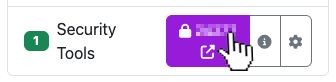
Basta aprirlo nel Suo browser. Il token viene ricordato dal browser e rimosso automaticamente dalla barra degli indirizzi, quindi non rimarrà nella Sua cronologia.
La dashboard mostra:
- carceri fail2ban — quali IP sono attualmente bannate.
- Ultimi accessi — chi si è autenticato tramite SSH, da quale IP e se hanno utilizzato una key o una password.
- Connessioni — connessioni in entrata/uscita in tempo reale (solo se attiva il logger delle connessioni, veda sotto).
Tutto avviene direttamente sulla Sua macchina! Nessun conn log sta lasciando la macchina.
Impostazioni
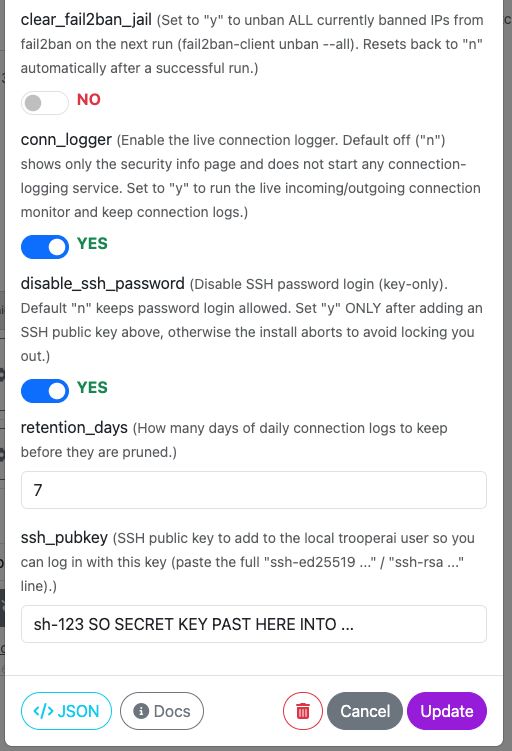
Lei imposta questi valori durante l'installazione del template. Tutti sono facoltativi.
| Impostazione | A cosa serve | Predefinito |
|---|---|---|
| AUTH_TOKEN | Il token che sblocca il Suo dashboard. Lasciarlo generare automaticamente uno sicuro. | automatico |
| conn_logger | y mostra una lista in tempo reale di tutte le connessioni in entrata/uscita. n mostra solo le informazioni di sicurezza. |
n (disattivato) |
| ssh_pubkey | La Sua chiave pubblica SSH. Incolli la Sua ssh-ed25519 … / ssh-rsa … riga per accedere con chiave. |
vuoto |
| disable_ssh_password | y disabilita l'accesso SSH con password (solo chiave) da Internet. |
n (accesso con password consentito) |
| clear_fail2ban_jail | y sblocca tutti gli IPs attualmente bannati una volta sola. Ripristina automaticamente a n successivamente. |
n |
Veda questo screenshot di esempio delle impostazioni:
Protezione brute-force (fail2ban)
Pronto per l'uso:
- 5 tentativi di accesso SSH falliti entro 10 minuti → quell'IP viene bannato per 1 ora.
- Viene monitorato solo SSH.
Locked yourself out by accident? Re-run the template with clear_fail2ban_jail = y
to unban everyone. It switches back to n automatically after it runs.
Protezione avanzata di SSH
Desidera un accesso tramite chiave esclusivamente da Internet?
- Imposti ssh_pubkey sulla Sua chiave pubblica.
- Imposti disable_ssh_password su
y.
L'accesso tramite password viene disattivato per l'esterno, ma rimane comunque consentito dalla rete di gestione di Trooper, così il nostro sistema può continuare ad eseguire i suoi template e modificare le impostazioni. Se Lei dimentica di aggiungere una chiave, manteniamo attivo l'accesso tramite password per assicurarsi che non rimanga bloccato.
Se per qualsiasi motivo Lei risulta ancora disconnesso, provi anche la nostra VNC Emergency Console.
Il registro delle connessioni (opzionale)
Attivi conn_logger (y) per visualizzare le connessioni in tempo reale suddivise tra IN (qualcuno che si connette a Lei) e OUT (la Sua macchina che si connette verso l'esterno), con IP, porta e ora. Disattivi conn_logger (n) e nessuna connessione verrà registrata — la pagina mostrerà solo le informazioni sulla sicurezza.
Da sapere:
- Se raggiunge un'applicazione sul Suo server tramite un link Trooper HTTPS, la connessione viene visualizzata come proveniente da il nostro proxy, e non dal Suo indirizzo IP personale. È normale.
- Gli accessi da reti locali/private vengono nascosti dalla lista per mantenerla pulita — sono visualizzati solo gli accessi esterni reali.
Domande frequenti
Il mio {{dashboard}} è pubblico? No. I dati vengono visualizzati solo con il Suo token. Senza di esso, la pagina si carica ma rimane vuota.
Disattivare il conn_logger ferma davvero la registrazione delle connessioni?
Sì. Con conn_logger = n nulla viene registrato sulla macchina.
Quali versioni di Ubuntu sono supportate? Ubuntu 22.04 e 24.04.