OpenWebUI & Ollama
Il modello OpenWebUI & Ollama offre un'interfaccia di chat AI auto-ospitata pre-configurata con integrazione diretta di potenti modelli linguistici come Gemma, Qwen, Llama o DeepSeek tramite Ollama . Include una configurazione ottimizzata per un funzionamento fluido senza ulteriori impostazioni.
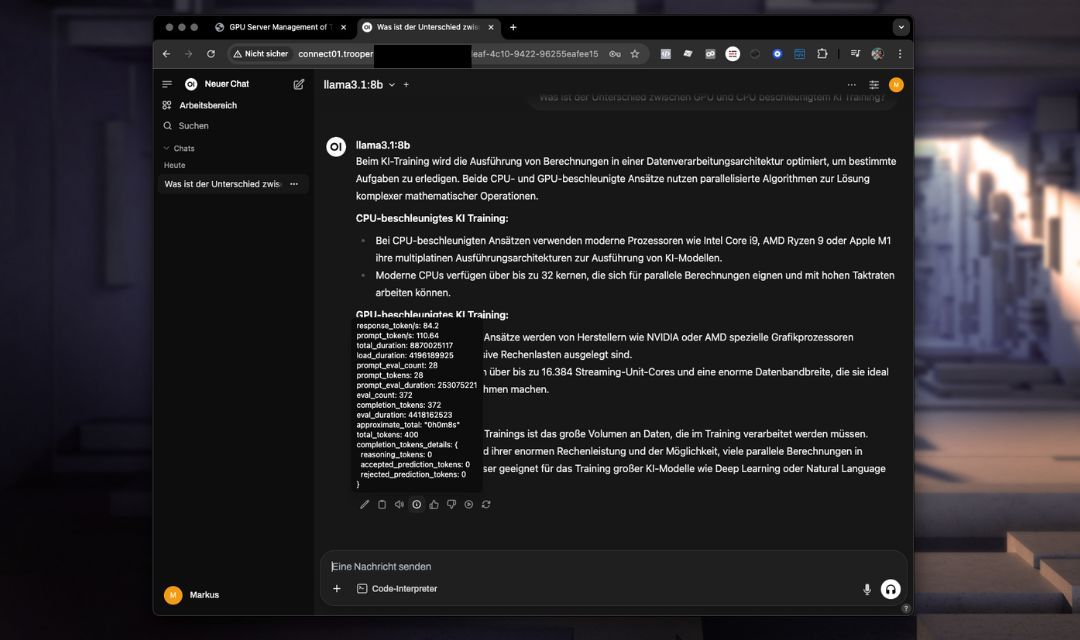
Questo template sfrutta le avanzate capacità API di OpenWebUI, offrendo una gestione delle conversazioni potenziata, persistenza del contesto e integrazione semplificata rispetto all’API più basilare di Ollama.
Lei può specificare la versione di OpenWebUI da installare. Il valore predefinito è la nostra versione più recentemente testata; tuttavia, Lei è libera di effettuare un aggiornamento o un downgrade secondo necessità. Inserisca semplicemente la versione desiderata nella configurazione del template dopo il deployment del server.
Deploy con funzionalità enterprise di OpenWebUI ⚙️🔒
OpenWebUI offre una solida base per implementare soluzioni di chat interne di livello aziendale 📊✨. La sua architettura consente alle organizzazioni di sviluppare sicure, scalabili workflow di comunicazione alimentati da AI, personalizzate in base ai requisiti aziendali.
Implementato all'interno di una infrastruttura conforme al GDPR 🛡️🌍, OpenWebUI garantisce la protezione end-to-end dei dati mantenendo al contempo l'efficienza operativa. La piattaforma combina misure di sicurezza standard del settore con opzioni di configurazione flessibili, rendendola ideale per ambienti aziendali in cui riservatezza e aderenza normativa sono priorità critiche 🎯📋.
Principali vantaggi includono:
- ✅ Protocolli di autenticazione sicuri
- ✅ Controllo degli accessi basato su ruoli
- ✅ Funzionalità di registrazione delle attività di audit
- ✅ Integrazione con ecosistemi IT esistenti
Caratteristiche e Funzionalità Principali
- Interfaccia Web Avanzata: Esperienza di chat intuitiva accessibile direttamente tramite il Suo browser.
- Capacità API Potenziate: Gestione migliorata dei contesti di chat e integrazione semplificata con applicazioni esterne.
- Utilizzo Ottimizzato dei Modelli: Modelli pre-installati pronti per l'uso immediato.
- Ambiente Integrato: Ambiente completamente pre-configurato con impostazioni delle porte e configurazioni necessarie.
- Sicuro e Personalizzabile: Configurazione semplice per credenziali sicure e impostazioni specifiche dell’utente.
Installazione
Basta aggiungere il template «OpenWebUI & Ollama» al Suo Trooper.AI GPU Server e l’installazione avviene completamente automaticamente. Se lo desidera, può anche scaricare direttamente un modello LLM da ollama.com. Può configurare tutto ciò nel dialogo di Configurazione del Template.
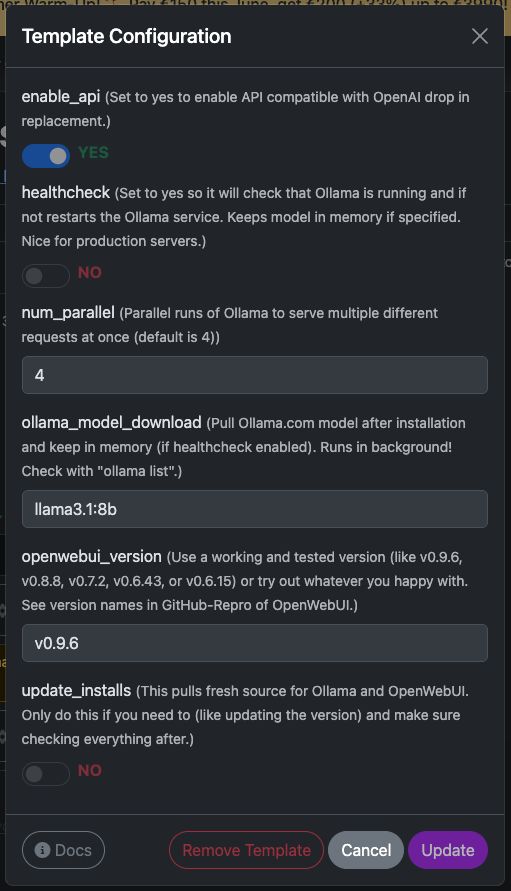
Ma naturalmente Lei può comunque scaricare i modelli tramite l’OpenWebUI dopo l’installazione.
Opzioni aggiuntive:
Aggiornamenti Installati:
Questa opzione recupera la versione più recente di Ollama e OpenWebUI. Utilizzi questa funzione solo se necessario e assicuri sempre di verificare tutto successivamente.
Naturalmente, può anche eseguire il recupero manuale tramite terminale, ma ricordi di installare anche le dipendenze.
Questa funzione gestisce tutto per Lei — comoda e automatizzata!Attiva Controllo Salute:
Imposti questo susìper abilitare un controllo di salute che assicura che il servizio Ollama sia in esecuzione e risponda tramite la sua API interna.
Se non è così, il controllo di salute riavvia automaticamente il servizio.
Lo script si trova in/usr/local/bin/ollama-health.sh, e il servizio può essere gestito con:
sudo service ollama-health stop/start/status.
Questo è particolarmente utile per i server di produzione.
Accedere a OpenWebUI
Dopo aver distribuito la Sua istanza del server Trooper.AI con il template OpenWebUI & Ollama, acceda tramite il Suo URL sicuro:
🔒 https://your-secure-hostname.trooper.ai
Oppure clicchi sul numero di porta accanto al modello OpenWebUI Template:
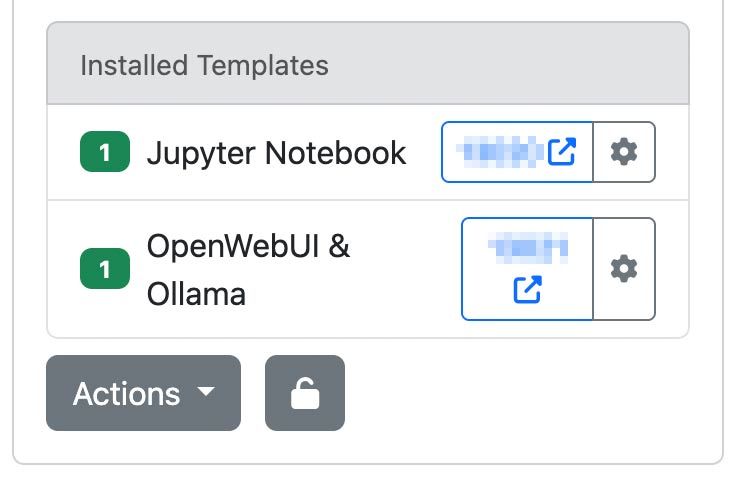
Al primo accesso, Lei configurerà le credenziali di login iniziali. Assicuri che queste vengano conservate in modo sicuro, poiché saranno necessarie per gli accessi successivi.
Casi d'uso consigliati
Il template OpenWebUI & Ollama è ideale per:
- Collaborazione di squadra tramite AI chat
- Deploy di AI-assistenti personali
- Sviluppo rapido e prototipazione di applicazioni AI conversazionali
- Utilizzo dell'API e sviluppo/connesione di agenti come alternativa all'API di OpenAI
- Scopi educativi e attività di ricerca
LLMs you should test out
In our very own opinion - here are a few models to get you started:
- GPT-OSS: Modello open-weight di OpenAI, adatto al ragionamento, compiti agentici e sviluppo. Funziona efficacemente su istanze Explorer, Conqueror (16 GB VRAM) e Sparbox (24 GB VRAM). https://ollama.com/library/gpt-oss:20b
- DeepSeek-R1: Un modello ad alte prestazioni di ragionamento aperto, comparabile a O3 e Gemini 2.5 Pro. Ottimizzato per macchine StellarAI con 48 GB di VRAM. https://ollama.com/library/deepseek-r1:70b
- Gemma 3: Attualmente uno dei modelli più performanti per l’utilizzo su singola GPU. Alimenta James di Trooper.AI su istanze Sparbox. https://ollama.com/library/gemma3:27b
Trovi più LLMs qui: https://ollama.com/search (Questi sono tutti compatibili con OpenWebUI!)
Considerazioni tecniche
System Requirements
Ensure your model’s VRAM usage does not exceed 85% capacity to prevent significant performance degradation.
- Recommended GPU VRAM: 24 GB
- Storage: At least 180 GB of available space
Pre-Configured Environment
- Ollama and OpenWebUI are pre-installed and fully integrated.
- Port settings and all necessary configurations are already established, requiring no further manual setup.
- Installation directories and environment variables are predefined for immediate use.
Data Persistence
All chat interactions, model configurations, and user settings persist securely on your server.
Connecting via OpenAI-compatible API
OpenWebUI provides an OpenAI-compatible API interface, enabling seamless integration with tools and applications that support the OpenAI format. This allows developers to interact with self-hosted models like llama3 as if they were communicating with the official OpenAI API—ideal for embedding conversational AI into your services, scripts, or automation flows.
First steps: Preparation
The API is enabled by default, but check in template configuration:
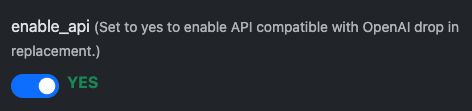
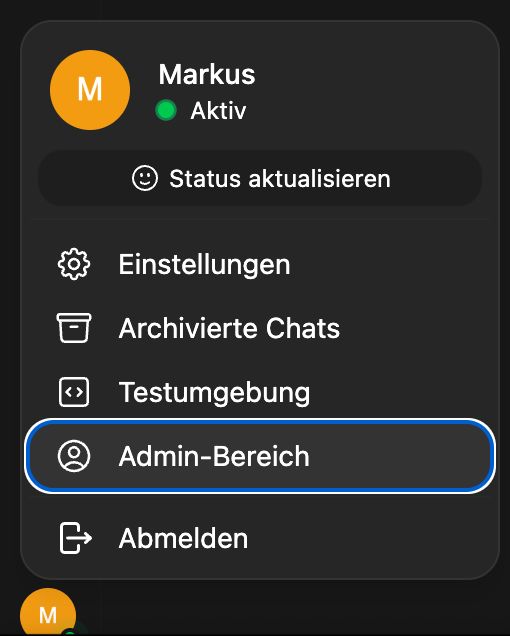
After this enable API Key creation for all users:
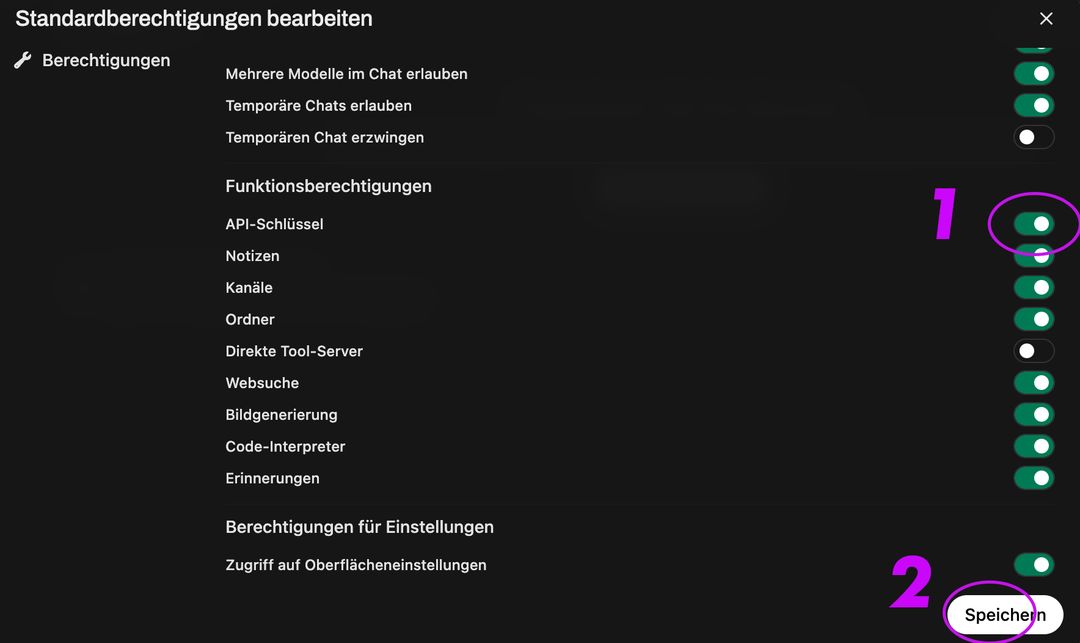
Then go to Group and Default Group, activate API Key Creation, click save:
This will activate the Endpoint:
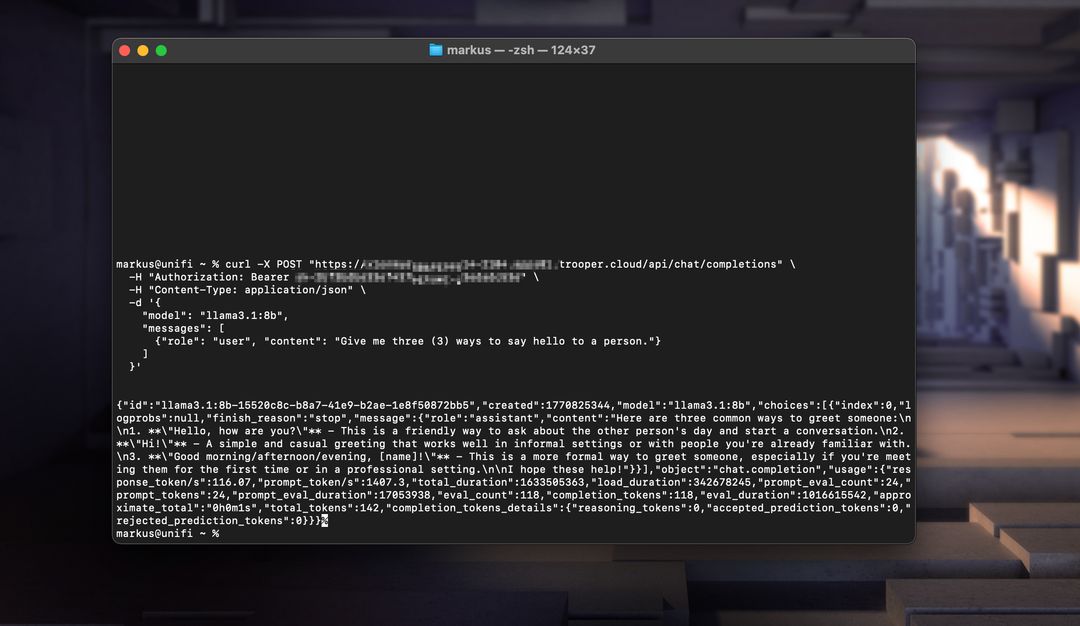
Below are two working examples: one using Node.js and the other using curl.
Node.js Example
const axios = require('axios');

const response = await axios.post('https://your-secure-hostname.trooper.ai/api/chat/completions', {
  model: 'llama3',
  messages: [{ role: 'user', content: 'Hello, how are you?' }],
}, {
  headers: {
    'Content-Type': 'application/json',
    'Authorization': 'Bearer YOUR_API_KEY'
  }
});

console.log(response.data);
Ensure API calls utilize
/api/...rather than/v1/...as this is the required format for OpenWebUI.
cURL Example
curl https://your-secure-hostname.trooper.ai/api/chat/completions \
  -H "Content-Type: application/json" \
  -H "Authorization: Bearer YOUR_API_KEY" \
  -d '{
    "model": "llama3",
    "messages": [
      { "role": "user", "content": "Hello, how are you?" }
    ]
  }'
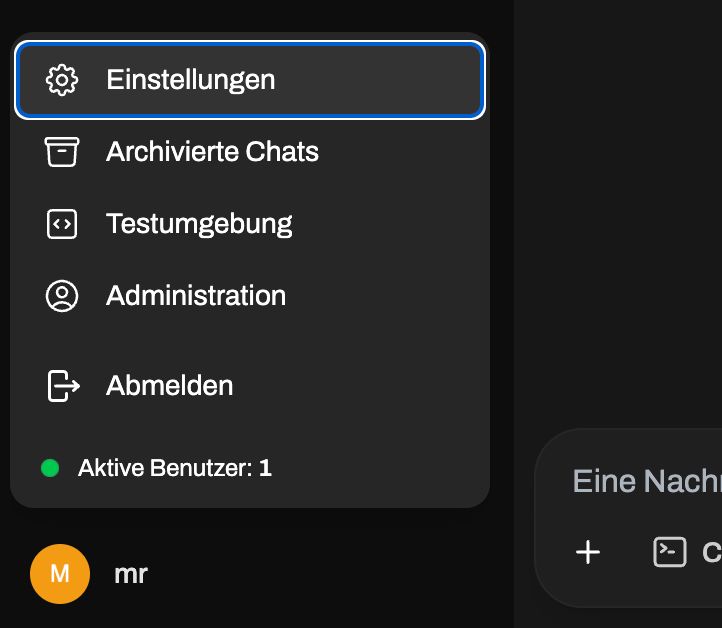
Sostituisca YOUR_API_KEY con il token effettivo generato nell'interfaccia di OpenWebUI sotto Utente → Impostazioni → Account → Chiavi API. Non acceda al pannello amministrativo, l'accesso API è specifico per l'utente! Veda qui:
After this go here:
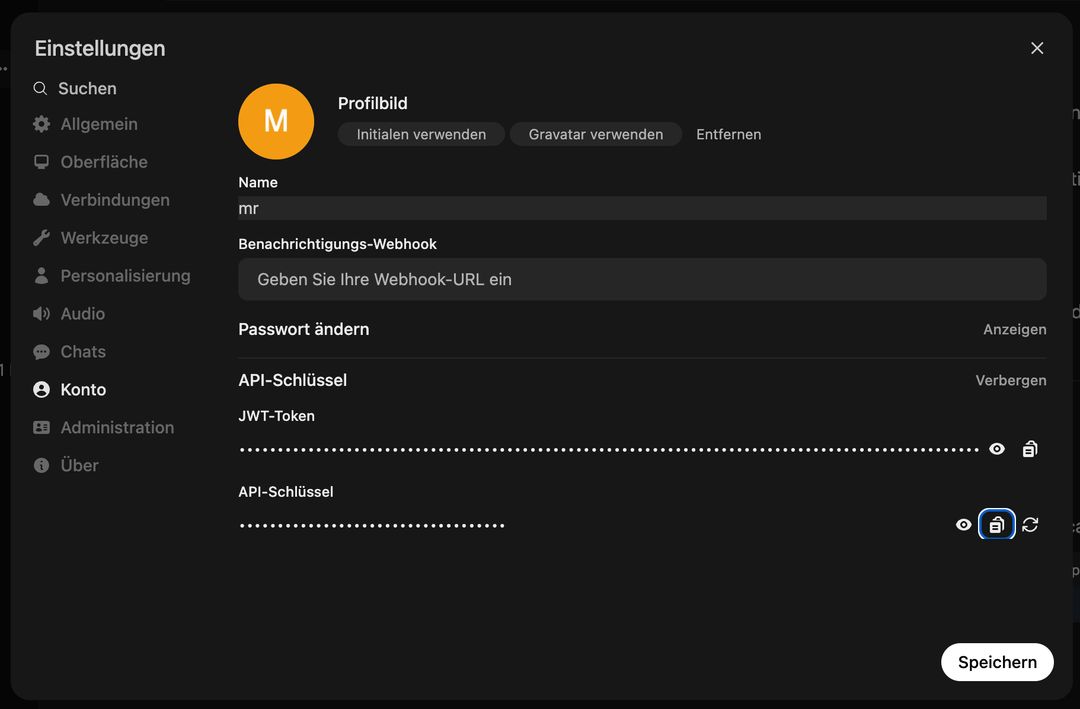
You can use this API with tools like LangChain, N8N, FlowWise, NodeJS-OpenAI, LlamaIndex, or any codebase supporting the OpenAI API specification.
Updating OpenWebUI
You can simple switch the version of your OpenWebUI. Important, downgrades can break your database! Go always up or contact support.
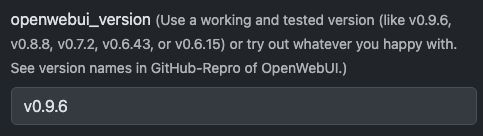
Visionare tutte le release su GitHub qui: https://github.com/open-webui/open-webui/releases
If you do not want to update via the template system you can run anytime the following commands to update both OpenWebUI and Ollama:
# Update OpenWebUI:
# 1. Zum OpenWebUI-Verzeichnis wechseln
cd /home/trooperai/openwebui

# 2. Repository aktualisieren
git pull

# 3. Frontend-Abhängigkeiten installieren und neu bauen
npm install
npm run build

# 4. Backend: Python-Venv aktivieren
cd backend
source venv/bin/activate

# 5. Pip aktualisieren & Abhängigkeiten neu installieren
pip install --upgrade pip
pip install -r requirements.txt -U

# 6. OpenWebUI systemd-Dienst neu starten
sudo systemctl restart openwebui.service

# (optional) Update Ollama:
curl -fsSL https://ollama.com/install.sh | sh
sudo systemctl restart ollama.service
Deactivate OpenWebUI
If you want to safe some VRAM, you can disable OpenWebUI like this:
sudo systemctl disable --now openwebui.service
To enable OpenWebUI again, run via Terminal:
sudo systemctl enable --now openwebui.service
Assistenza e Documentazione Ulteriore
For installation support, configuration assistance, or troubleshooting, please contact Trooper.AI support directly:
- E-mail: [email protected]
- WhatsApp: +49 6126 9289991
Additional resources and advanced configuration guides: