Template ComfyUI per macchine GPU Blibs
Il modello ComfyUI offre un ambiente di workflow visivo accelerato da GPU per lavorare con framework avanzati di generazione di immagini come Flux e Stable Diffusion. ComfyUI semplifica i processi complessi di generazione di immagini tramite intelligenza artificiale consentendo agli utenti di collegare e configurare visivamente i nodi, migliorando notevolmente creatività, flessibilità e produttività.
È inoltre possibile la generazione di video come con Wan 2.2. Provaci!

Deployments ottimizzati tramite il nostro semplice setup del Template:
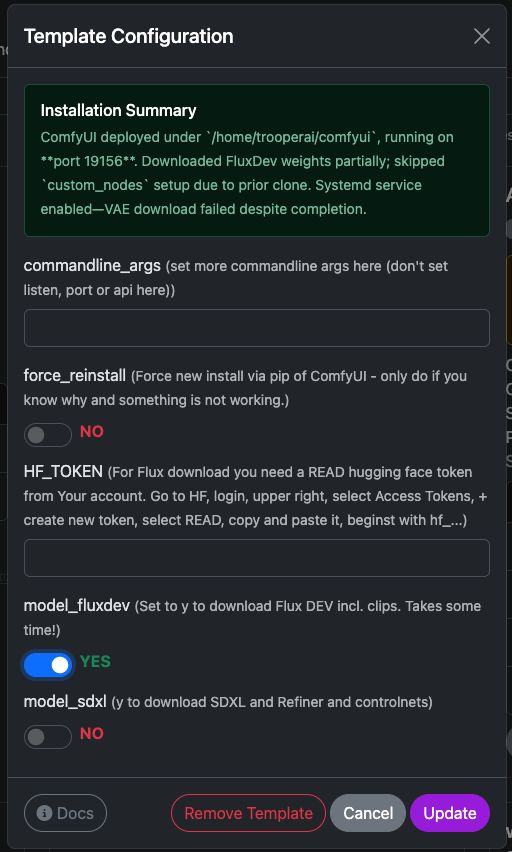
Panoramica del modello
ComfyUI offre un'interfaccia grafica robusta per progettare workflow personalizzati di generazione di immagini con l’AI. Questo modello include:
- Ambiente pre-installato e ottimizzato ComfyUI
- Prestazioni accelerate da GPU tramite CUDA e driver NVIDIA
- Editor visivo basato su nodi accessibile tramite una porta dedicata
- Compatibilità con modelli e framework AI popolari (Stable Diffusion, Flux, ecc.)
- Importazione/esportazione agevole di workflow e configurazioni dei nodi
Caratteristiche e Funzionalità Principali
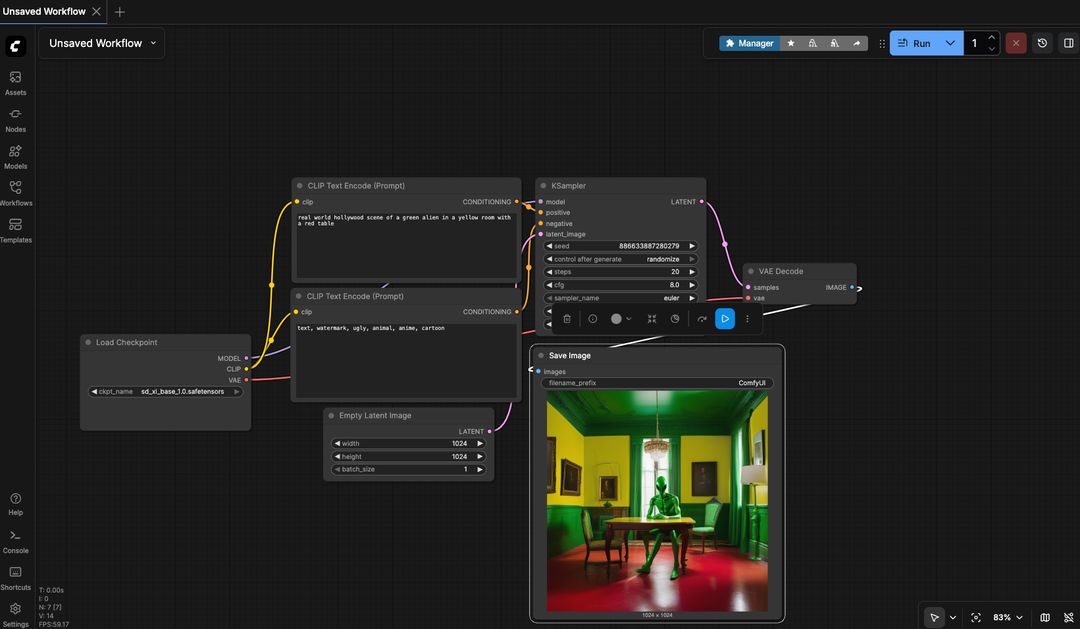
Interfaccia basata su nodi visuali
Creare facilmente pipeline complesse di generazione immagini collegando visivamente nodi configurabili.Accelerazione GPU
Sfrutta appieno le risorse GPU del Suo Trooper.AI GPU Server Blib per la generazione rapida di immagini e l'inferenza dei modelli.Compatibilità con i Modelli
Completa compatibilità con i modelli più recenti di Flux e Stable Diffusion, consentendo integrazione rapida ed esperimenti.Gestione Personalizzata dei Flussi di Lavoro
Salvare, importare ed esportare configurazioni di flusso di lavoro per semplificare compiti ripetitivi o condividere impostazioni all'interno del Suo team.Anteprima in Tempo Reale
Visualizzi feedback visivi istantanei degli output del workflow, consentendo iterazioni e raffinamenti più rapidi.
Accedere a ComfyUI
Dopo aver dispiegato il Suo GPU Server Blib con il modello ComfyUI:
Acceda all'hostname del suo server Trooper.AI assegnato e alla porta ComfyUI fornita:
Codicehttps://your-secure-hostname.apps.trooper.ai/L'URL specifico può essere trovato nei dettagli del suo server nella sezione trooper.ai/manage .
-
L'interfaccia ComfyUI si apre direttamente nel suo browser web. Non è richiesta alcuna installazione aggiuntiva di software sulla sua macchina locale.
Flux Workflow
Prima di tutto assicuriSi di scaricare Flux tramite il nostro template:

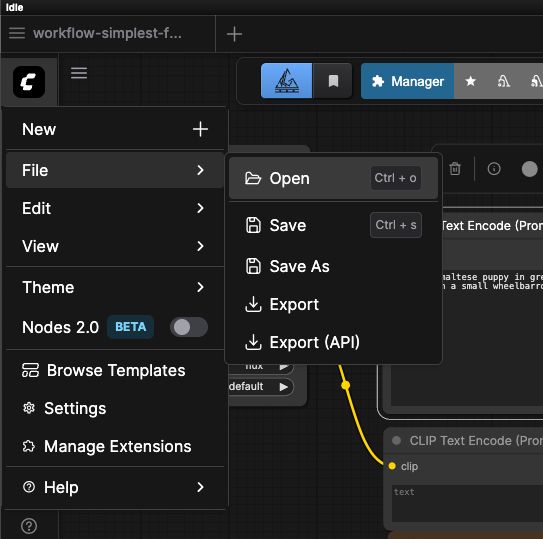
Passaggi per avviare e utilizzare Flux 1 DEV FP8 in ComfyUI: Per caricare un workflow pre-costruito, clicchi sull'icona ComfyUI nell'angolo in alto a sinistra, selezioni ‘File’, e poi ‘Apri’. Potrà scaricare un file di esempio del workflow qui: simple-cute-flux-workflow-trooperai.json
Dopo ciò, Lei dovrebbe vedere qualcosa del genere:
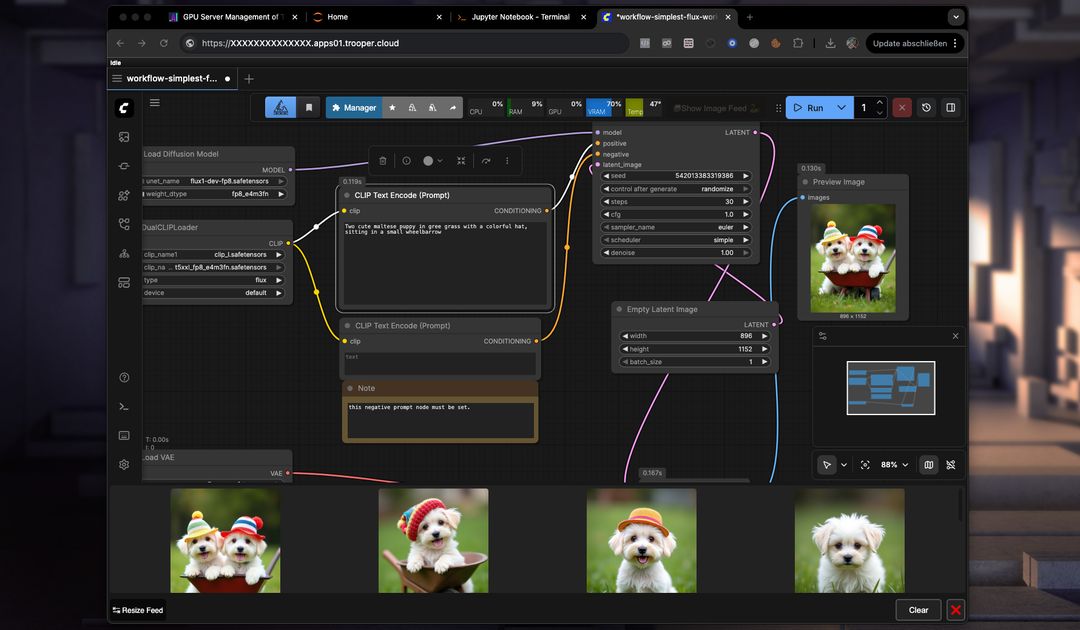
Da qui, Lei può iniziare ad esplorare la generazione di immagini sul Suo dedicato, privato GPU server con Flux.
Ambiente Virtuale (VENV)
Per garantire un'installazione pulita e isolata, Trooper.AI utilizza ambienti virtuali Python (VENV) per ogni applicazione, inclusa ComfyUI. Questa pratica previene conflitti di dipendenze e mantiene un ambiente stabile per i Suoi flussi di lavoro AI. Un VENV crea una directory autonoma con il proprio interprete Python e pacchetti installati, separata dall'installazione globale di Python.
Il VENV di ComfyUI si trova in /home/trooperai/comfyui/venv. Qualsiasi installazione di pacchetti specifici per ComfyUI deve essere eseguita all’interno di questo ambiente virtuale per garantire che non interferiscano con altre applicazioni presenti sul server.
Per attivare il VENV e installare pacchetti, utilizzi il seguente command:
source /home/trooperai/comfyui/venv/bin/activate
pip install --no-build-isolation sageattention
Oppure una sola volta: /home/trooperai/comfyui/venv/bin/pip install --no-build-isolation sageattention
Il source Il comando attiva il VENV, modificando il prompt del suo shell per indicare che Lei sta lavorando all'interno dell'ambiente virtuale. Segue questo, pip install installerà il pacchetto specificato (nel caso di sageattention) esclusivamente all'interno del ComfyUI VENV.
Ricordi di attivare il VENV prima di installare o gestire pacchetti specifici per ComfyUI. Quando avrà terminato, potrà disattivare il VENV semplicemente digitando deactivate nel Suo terminale. Cerchi sempre venv la cartella all'interno della directory ComfyUI; è un indicatore chiave della nostra pratica di installazione isolata.
Casi d'uso consigliati
ComfyUI è particolarmente indicato per:
- Progetti di generazione creativa di immagini ad alta qualità
- Esperimentazione iterativa con modelli AI e prompt
- Prototipazione rapida e ottimizzazione dei flussi di lavoro visivi
- Flussi di lavoro collaborativi per squadre che utilizzano configurazioni coerenti
Considerazioni tecniche
Requisiti di sistema:
Un’istanza di GPU Blib con almeno 24 GB di VRAM (RTX 3090, RTX 4090, A100, ecc.) è consigliata per prestazioni ottimali e supporto multiplo di LoRA.Driver del GPU e versione CUDA:
I Blib di GPU Server di Trooper.AI arrivano pre-configurati con driver NVIDIA e librerie CUDA compatibili.Persistenza dei dati:
Le configurazioni del workflow e le uscite generate persistono nello storage del Suo server fino a quando Lei non le rimuove esplicitamente o termina il server.
Assistenza e Documentazione Ulteriore
Se riscontra problemi, necessita assistenza per configurazioni avanzate o ha richieste di personalizzazione specifiche, La preghiamo di contattare direttamente il supporto di Trooper.AI:
- E-mail: [email protected]
- WhatsApp: +49 6126 9289991
Per la documentazione dettagliata e le opzioni di configurazione avanzata di ComfyUI stessa, si rimanda al repository ufficiale ComfyUI GitHub .