Interfaz de Usuario Web Abierta y Ollama
La plantilla OpenWebUI & Ollama ofrece una interfaz de chat de IA autoalojada preconfigurada con integración directa de modelos potentes como Gemma, Qwen, Llama o DeepSeek mediante Ollama . Incluye una configuración optimizada para operar sin problemas y sin ajustes adicionales.
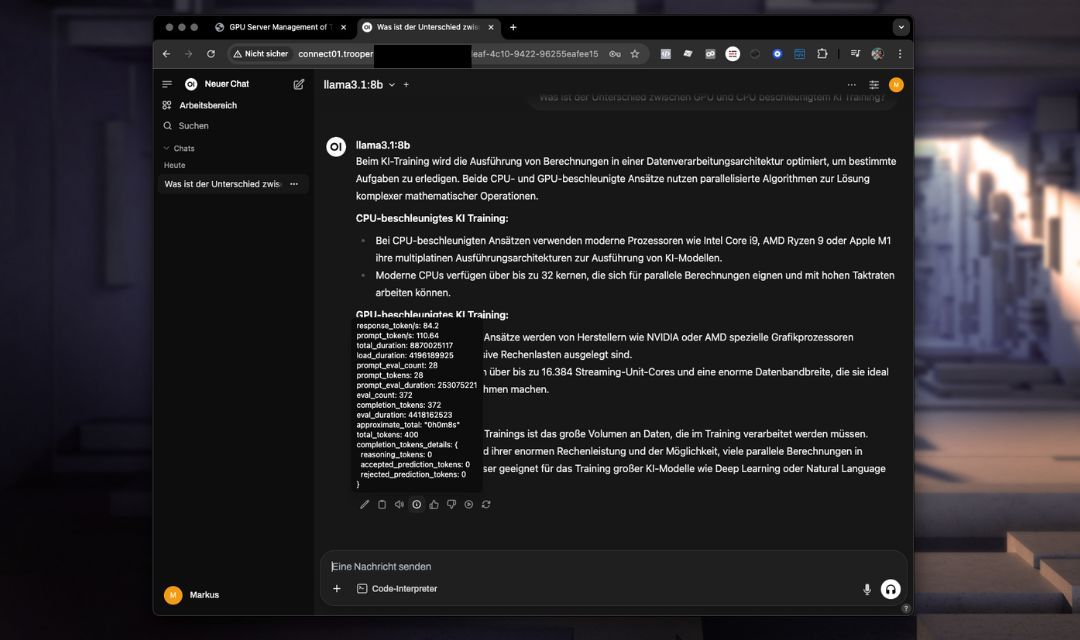
Esta plantilla aprovecha las capacidades avanzadas de la API de OpenWebUI, ofreciendo una gestión mejorada de conversaciones, persistencia del contexto y una integración optimizada en comparación con la API más sencilla de Ollama.
Puede especificar la versión de OpenWebUI que desea instalar. El valor predeterminado es nuestra versión más reciente probada; sin embargo, está libre de actualizarla o reducir su versión según sea necesario. Simplemente ingrese la versión deseada en la configuración del template después del despliegue del servidor.
Despliegue de Grado Empresarial con OpenWebUI ⚙️🔒
OpenWebUI ofrece una base sólida para implementar soluciones de chat interno empresarial de primer nivel 📊✨. Su arquitectura permite que las organizaciones desarrollen flujos de trabajo de comunicación impulsados por IA seguros, escalables adaptados a los requisitos del negocio.
Desplegado en una infraestructura totalmente conforme con el RGPD 🛡️🌍, OpenWebUI garantiza protección de datos de extremo a extremo mientras mantiene la eficiencia operativa. La plataforma combina medidas de seguridad estándar del sector con opciones flexibles de configuración, lo que la hace ideal para entornos corporativos donde la confidencialidad y el cumplimiento normativo son prioridades críticas 🎯📋.
Las principales ventajas incluyen:
- ✅ Protocolos de autenticación seguros
- ✅ Controles de acceso basados en roles
- ✅ Capacidades de registro de auditoría
- ✅ Integración con ecosistemas TI existentes
Características y capacidades clave
- Interfaz web avanzada: Experiencia de chat intuitiva accesible directamente desde tu navegador.
- Capacidades mejoradas de la API: Gestión optimizada de los contextos de chat y mayor facilidad para integrarse con aplicaciones externas.
- Uso optimizado de modelos: Modelos preinstalados listos para uso inmediato.
- Entorno Integrado: Entorno completamente preconfigurado que incluye ajustes de puertos y configuraciones necesarias.
- Seguro y Personalizable: Configuración sencilla para credenciales seguras y ajustes específicos del usuario.
Instalación
Solo agrega la plantilla «OpenWebUI & Ollama» a tu servidor Trooper.AI GPU y la instalación se realiza completamente de forma automática. Si lo deseas, también puede descargar directamente un modelo LLM desde ollama.com para ti. Puedes configurar esto en el diálogo de Configuración de Plantilla.
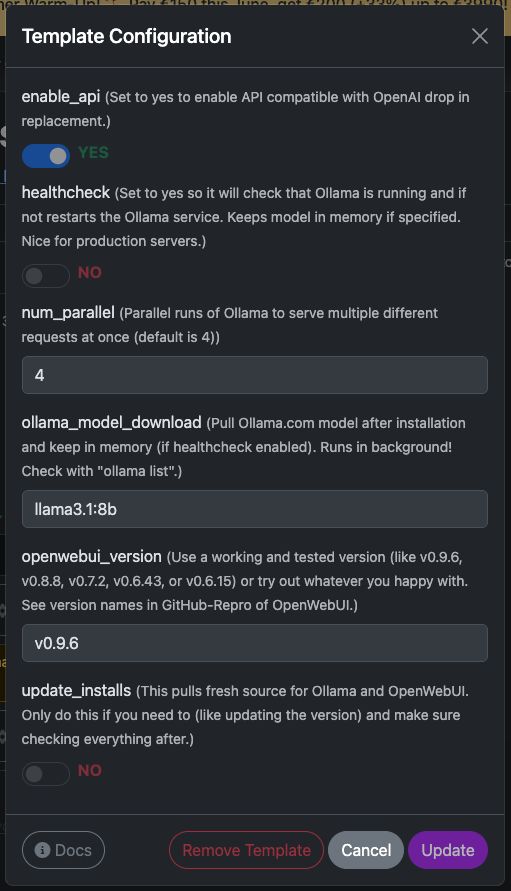
Pero claro que también puedes descargar modelos mediante OpenWebUI después de la instalación.
Opciones adicionales:
Actualizar instalaciones:
Esta opción descarga la última versión de los fuentes para Ollama y OpenWebUI. Úsala solo si es necesario y verifica todo después.
Por supuesto, también puedes realizar extracciones manuales desde el terminal, pero recuerda instalar las dependencias correspondientes.
¡Esta función lo hace todo por ti: conveniente y automatizado!Activar verificación de salud:
Establece esto ensípara habilitar una comprobación de estado que garantiza que el servicio Ollama esté funcionando y responda mediante su API interna.
Si no es así, la verificación reinicia automáticamente el servicio.
El script se encuentra en/usr/local/bin/ollama-health.sh, y el servicio puede controlarse con:
sudo service ollama-health stop/iniciar/estado.
Esto es especialmente útil para servidores de producción.
Acceso a OpenWebUI
Una vez desplegada su instancia del servidor Trooper.AI con la plantilla de OpenWebUI y Ollama, acceda mediante su URL seguro:
🔒 https://your-secure-hostname.trooper.ai
O haga clic en el número de puerto junto al plantilla OpenWebUI:
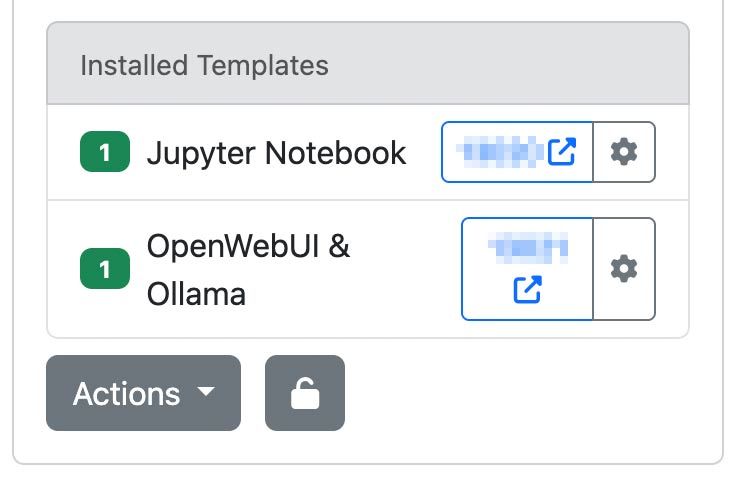
Al realizar su primera conexión, configurará las credenciales iniciales de inicio de sesión. Asegúrese de almacenarlas de manera segura, ya que serán necesarias para accesos posteriores.
Casos recomendados de uso
La plantilla de OpenWebUI y Ollama es ideal para:
- Colaboración en equipo mediante chat de IA
- Despliegues de asistentes de IA personales
- Desarrollo rápido y prototipado de aplicaciones de IA conversacional
- Uso de la API y construcción/conexión de agentes como alternativa a la API de OpenAI
- Fines educativos y actividades de investigación
Modelos de lenguaje grandes que deberías probar
En nuestra humilde opinión — aquí tienes algunos modelos para empezar:
- GPT-OSS: Modelo de pesos abiertos de OpenAI, adecuado para razonamiento, tareas agente y desarrollo. Funciona eficientemente en instancias Explorer, Conqueror (16 GB VRAM) y Sparbox (24 GB VRAM). https://ollama.com/library/gpt-oss:20b
- DeepSeek-R1: Modelo de razonamiento abierto de alto rendimiento, comparable con O3 y Gemini 2.5 Pro. Optimizado para máquinas StellarAI con 48 GB VRAM. https://ollama.com/library/deepseek-r1:70b
- Gemma 3: Actualmente uno de los modelos más capaces para uso en una sola GPU. Alimenta a James de Trooper.AI en instancias Sparbox. https://ollama.com/library/gemma3:27b
Encuentra más modelos de lenguaje aquí: https://ollama.com/search (¡Todos son compatibles con OpenWebUI!)
Consideraciones Técnicas
Requisitos del sistema
Asegúrese de que el uso de VRAM del modelo no supere el 85 % de su capacidad para evitar una degradación significativa del rendimiento.
- VRAM recomendada de la GPU: 24 GB
- Almacenamiento: al menos 180 GB de espacio disponible
Entorno preconfigurado
- Ollama y OpenWebUI vienen preinstalados e integrados por completo.
- Los ajustes de puerto y todas las configuraciones necesarias ya están establecidos, sin requerir ninguna configuración manual adicional.
- Los directorios de instalación y las variables de entorno están predeterminados para su uso inmediato.
Persistencia de datos
Todas las interacciones de chat, configuraciones del modelo y ajustes del usuario persisten de forma segura en tu servidor.
Conexión mediante API compatible con OpenAI
OpenWebUI ofrece una interfaz de API compatible con OpenAI, lo que permite la integración fluida con herramientas y aplicaciones que admiten el formato de OpenAI. Esto posibilita que los desarrolladores interactúen con modelos autoalojados como llama3 como si estuvieran comunicándose con la API oficial de OpenAI, ideal para integrar IA conversacional en tus servicios, scripts o flujos de automatización.
Primeros pasos: Preparación
La API está habilitada por defecto, pero verifique en la configuración de la plantilla:
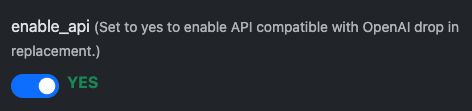
A continuación, active la creación de claves API para todos los usuarios:
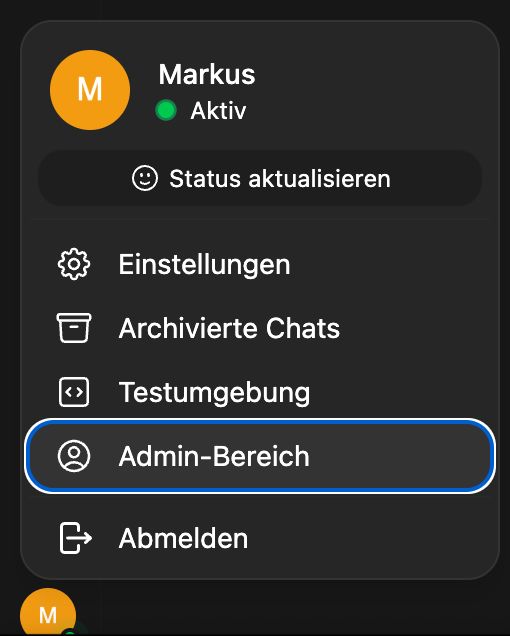
Luego ve a Grupo y al Grupo Predeterminado, activa la creación de Claves API y guarda los cambios:
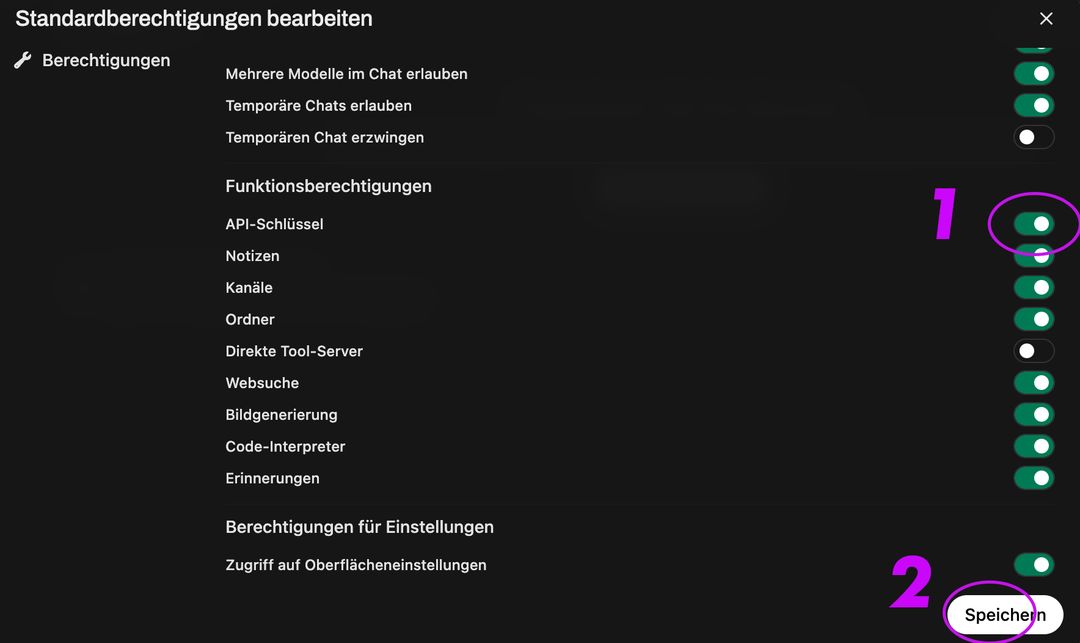
Esto activará el Endpoint:
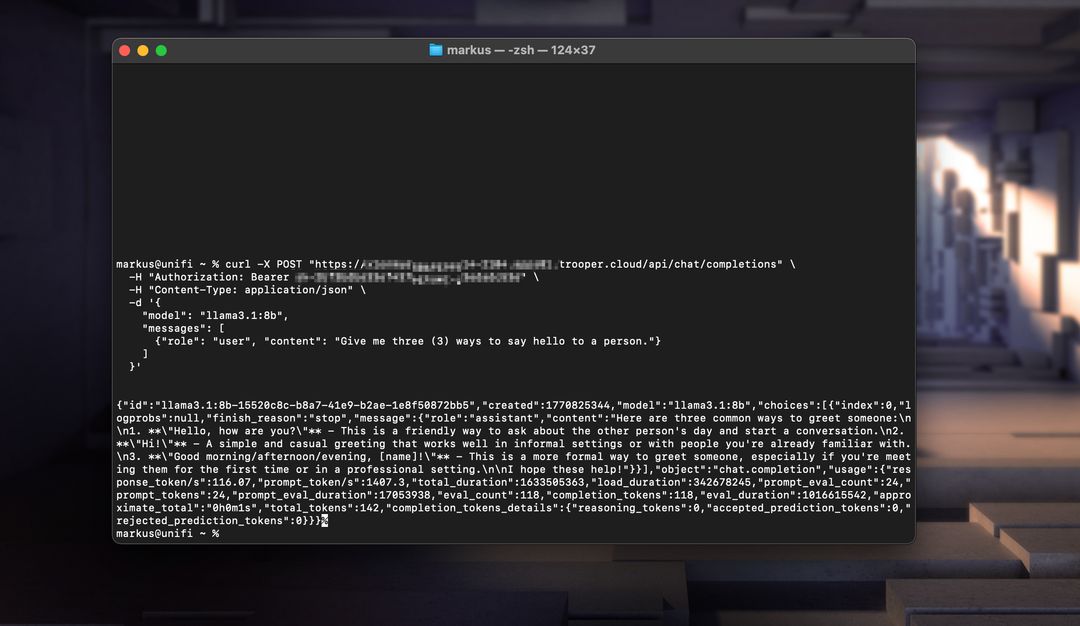
A continuación se muestran dos ejemplos funcionales: uno usando Node.js y el otro usando curl.
Ejemplo con Node.js
const axios = require('axios');

const response = await axios.post('https://your-secure-hostname.trooper.ai/api/chat/completions', {
  model: 'llama3',
  messages: [{ role: 'user', content: 'Hello, how are you?' }],
}, {
  headers: {
    'Content-Type': 'application/json',
    'Authorization': 'Bearer YOUR_API_KEY'
  }
});

console.log(response.data);
Asegúrese de que las llamadas a la API utilicen
/api/...en lugar de/v1/...ya que este es el formato requerido para OpenWebUI.
Ejemplo con cURL
curl https://your-secure-hostname.trooper.ai/api/chat/completions \
  -H "Content-Type: application/json" \
  -H "Authorization: Bearer YOUR_API_KEY" \
  -d '{
    "model": "llama3",
    "messages": [
      { "role": "user", "content": "Hello, how are you?" }
    ]
  }'
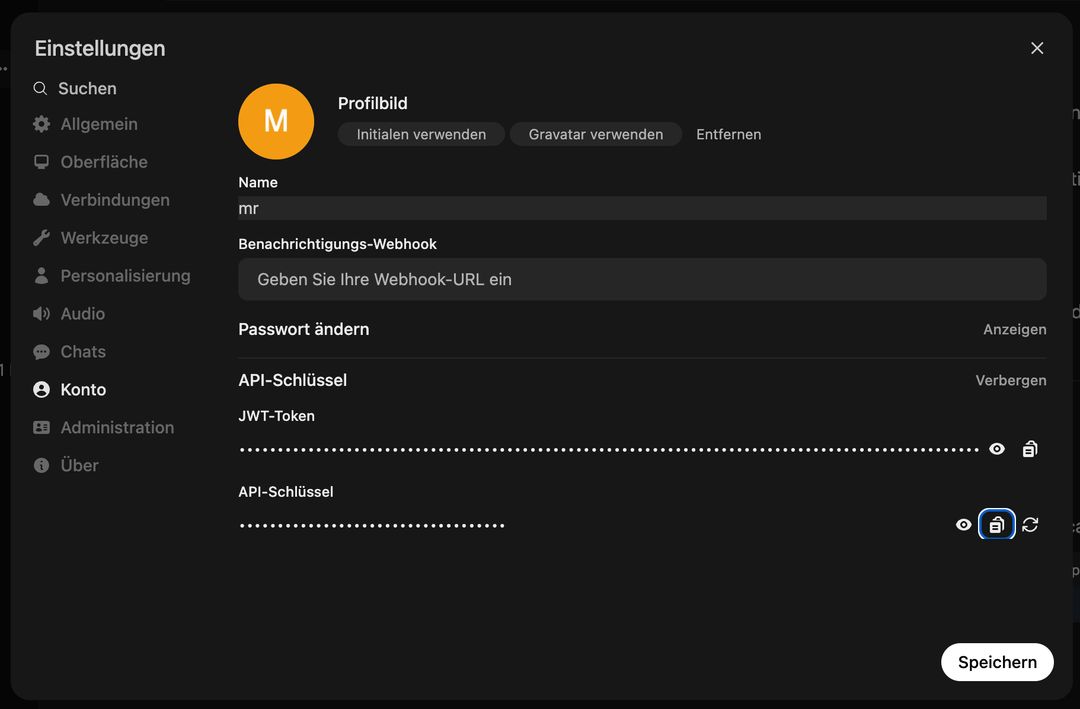
Reemplace YOUR_API_KEY con el token real generado en la interfaz de OpenWebUI bajo Usuario → Configuración → Cuenta → Claves API. ¡No ingrese al panel administrativo; el acceso a la API es específico por usuario! Vea aquí:
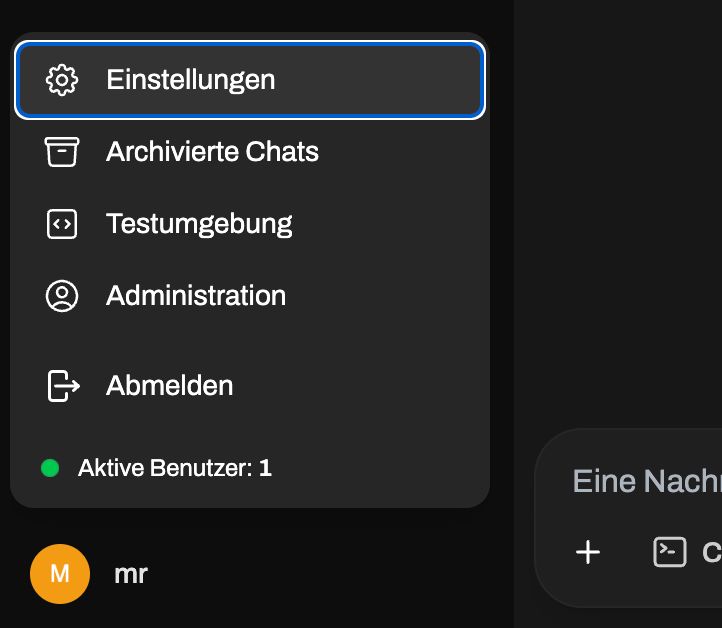
Después de esto ve aquí:
Puedes usar esta API con herramientas como LangChain, N8N, FlowWise, NodeJS-OpenAI, LlamaIndex o cualquier base de código que soporte la especificación de la API de OpenAI.
Actualización de OpenWebUI
Puedes cambiar fácilmente la versión de tu OpenWebUI. ¡Importante: los downgrades pueden romper tu base de datos! Siempre ve hacia arriba o contacta al soporte.
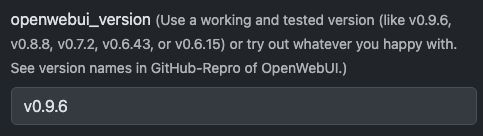
Revisa todas las versiones en GitHub aquí: https://github.com/open-webui/open-webui/releases
Si no desea actualizar mediante el sistema de plantillas, puede ejecutar en cualquier momento los siguientes comandos para actualizar tanto OpenWebUI como Ollama:
# Update OpenWebUI:
# 1. Zum OpenWebUI-Verzeichnis wechseln
cd /home/trooperai/openwebui

# 2. Repository aktualisieren
git pull

# 3. Frontend-Abhängigkeiten installieren und neu bauen
npm install
npm run build

# 4. Backend: Python-Venv aktivieren
cd backend
source venv/bin/activate

# 5. Pip aktualisieren & Abhängigkeiten neu installieren
pip install --upgrade pip
pip install -r requirements.txt -U

# 6. OpenWebUI systemd-Dienst neu starten
sudo systemctl restart openwebui.service

# (optional) Update Ollama:
curl -fsSL https://ollama.com/install.sh | sh
sudo systemctl restart ollama.service
Desactivar OpenWebUI
Si quieres ahorrar algo de VRAM, puedes deshabilitar OpenWebUI así:
sudo systemctl disable --now openwebui.service
Para habilitar OpenWebUI nuevamente, ejecute desde la Terminal:
sudo systemctl enable --now openwebui.service
Soporte y Documentación Adicional
Para soporte de instalación, asistencia en configuración o solución de problemas, comuníquese directamente con el soporte de Trooper.AI:
- Correo electrónico: [email protected]
- WhatsApp: +49 6126 9289991
Recursos adicionales y guías de configuración avanzada: