Plantilla de ComfyUI para Servidor con GPU y Blibs
La plantilla de ComfyUI ofrece un entorno de flujo de trabajo visual acelerado por GPU para trabajar con marcos avanzados de generación de imágenes como Flux y Stable Diffusion. ComfyUI simplifica los procesos complejos de generación de imágenes con IA al permitir que los usuarios conecten y configuren nodos visualmente, mejorando significativamente la creatividad, flexibilidad y productividad.
También es posible la generación de vídeo como en Wan 2.2. ¡Pruébalo!

Despliegue optimizado mediante nuestra configuración de plantilla sencilla:
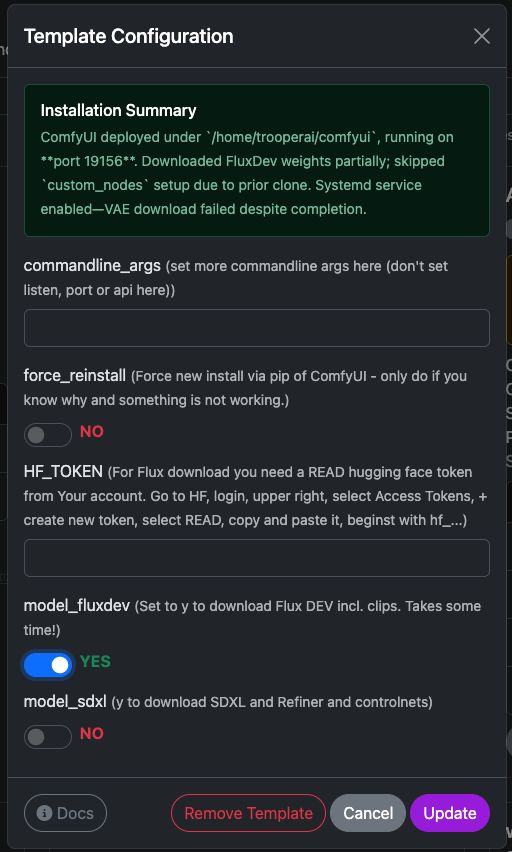
Visión general del plantilla
ComfyUI ofrece una interfaz gráfica robusta para diseñar flujos de trabajo personalizados de generación de imágenes con IA. Esta plantilla incluye:
- Entorno de ComfyUI preinstalado y optimizado
- Rendimiento acelerado por GPU mediante CUDA y controladores de NVIDIA
- Editor de nodos visual basado en web accesible mediante un puerto dedicado
- Compatibilidad con modelos y marcos de trabajo de IA populares (como Stable Diffusion, Flux, etc.).
- Importación y exportación sencillas de flujos de trabajo y configuraciones de nodos
Características y capacidades clave
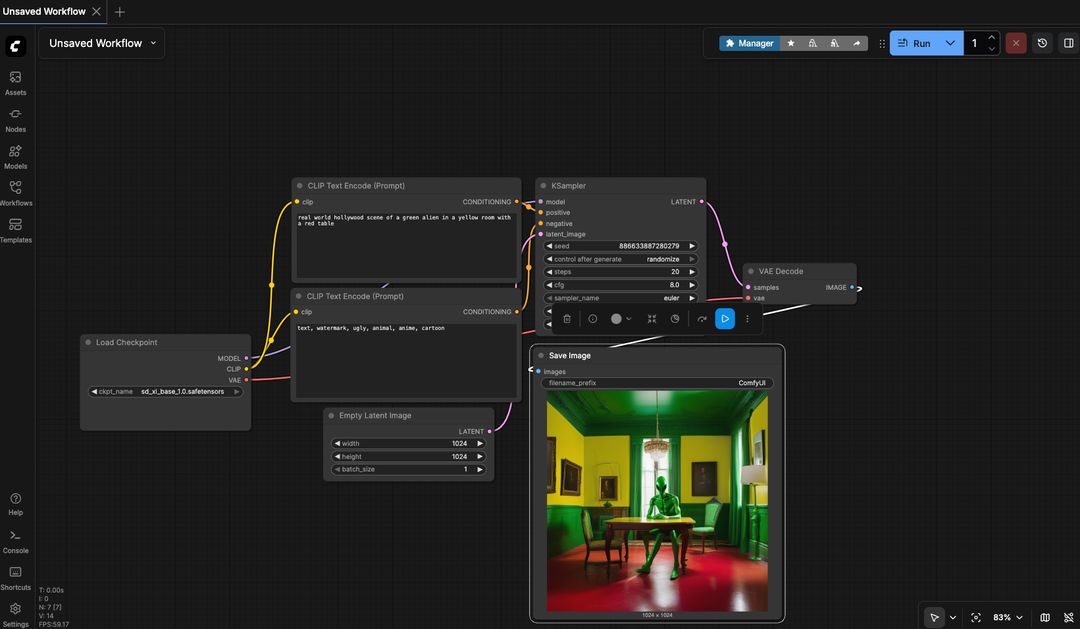
Interfaz basada en nodos visuales
Crea fácilmente tuberías complejas de generación de imágenes conectando visualmente nodos configurables.Aceleración con GPU
Aprovecha los recursos completos de la GPU del servidor Trooper.AI GPU Server Blib para renderizado rápido de imágenes y ejecución (inference) de modelos.Compatibilidad con el modelo
Compatibilidad total con los modelos más recientes de Flux y Stable Diffusion, permitiendo integración e experimentación rápidas.Gestión Personalizada de Flujos de Trabajo
Guarda, importa y exporta configuraciones de flujos de trabajo para agilizar tareas repetitivas o compartir ajustes dentro del equipo.Vista en tiempo real
Ve retroalimentación visual instantánea de las salidas del flujo de trabajo, lo que permite iteraciones y refinamientos más rápidos.
Acceso a ComfyUI
Una vez desplegado tu servidor GPU con la plantilla de ComfyUI:
Navega hasta el nombre de host del servidor asignado de Trooper.AI y al puerto proporcionado para ComfyUI:
Códigohttps://your-secure-hostname.apps.trooper.ai/La URL específica se puede encontrar en los detalles de tu servidor en trooper.ai/manage .
-
La interfaz de ComfyUI se abre directamente en tu navegador web. No es necesaria la instalación adicional de ningún software en tu máquina local.
Flujo de trabajo de Flux
Primero asegúrate de descargar Flux mediante nuestra plantilla:

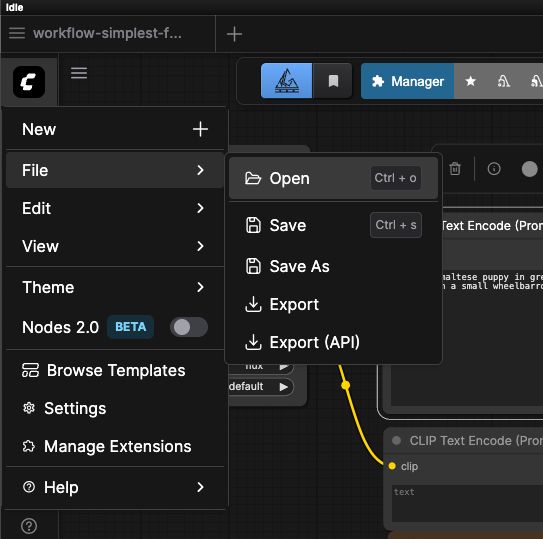
Pasos para iniciar y utilizar Flux 1 DEV FP8 en ComfyUI: Para cargar un flujo de trabajo preconstruido, haga clic en el ícono de ComfyUI en la esquina superior izquierda, seleccione «Archivo», y luego «Abrir». Puede descargar un archivo de flujo de trabajo de ejemplo aquí: simple-cute-flux-workflow-trooperai.json
Después de eso deberías ver algo así:
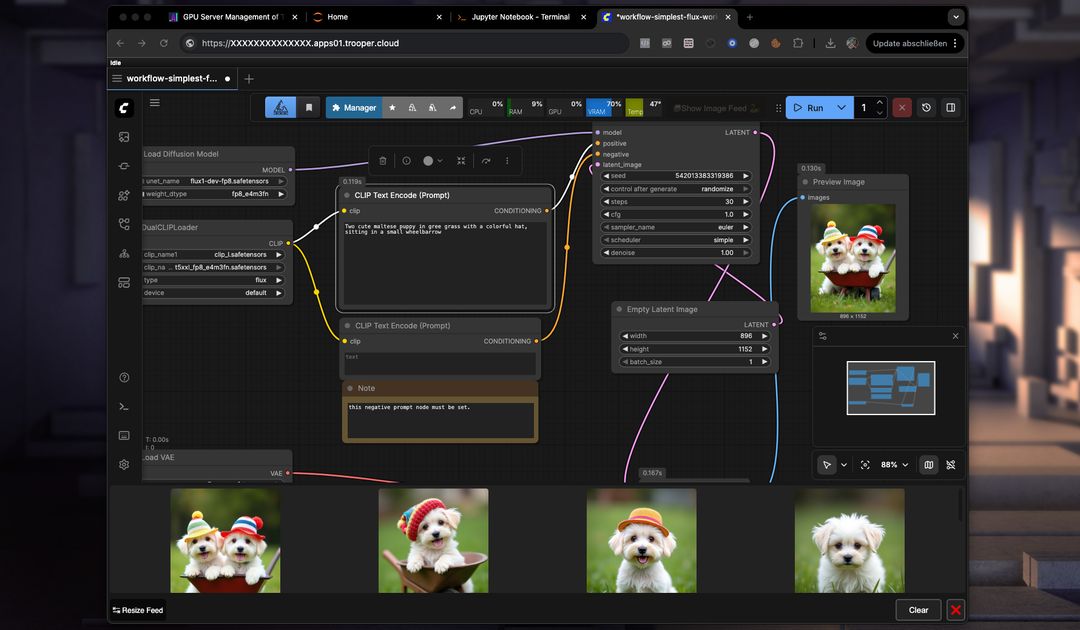
Desde aquí, puedes comenzar a explorar la generación de imágenes en tu servidor privado con GPU dedicado y Flux.
Entorno Virtual (VENV)
Para garantizar una instalación limpia e aislada, Trooper.AI utiliza entornos virtuales de Python (VENV) para cada aplicación, incluyendo ComfyUI. Esta práctica evita conflictos entre dependencias y mantiene un entorno estable para tus flujos de trabajo con IA. Un VENV crea un directorio autónomo con su propio intérprete de Python e paquetes instalados, independiente del sistema global de Python.
El entorno virtual de ComfyUI (VENV) se encuentra en /home/trooperai/comfyui/venv. Cualquier instalación de paquetes específicos para ComfyUI debe realizarse dentro de este entorno virtual para garantizar que no interfieran con otras aplicaciones del servidor.
Para activar el entorno virtual (VENV) e instalar paquetes, utilice el siguiente comando:
source /home/trooperai/comfyui/venv/bin/activate
pip install --no-build-isolation sageattention
Opcional (solo una vez): /home/trooperai/comfyui/venv/bin/pip install --no-build-isolation sageattention
La source El comando activa el entorno virtual (VENV), modificando tu indicador de línea de comandos para mostrar que estás trabajando dentro del entorno virtual. A continuación, pip install instalará el paquete especificado (en este caso, sageattention) exclusivamente dentro del entorno virtual ComfyUI (VENV).
Recuerda activar el entorno virtual (VENV) antes de instalar o gestionar paquetes específicos para ComfyUI. Cuando hayas terminado, puedes desactivarlo simplemente escribiendo deactivate en tu terminal. Siempre busca el venv la carpeta dentro del directorio de ComfyUI; es un indicador clave de nuestra práctica de instalación aislada.
Casos recomendados de uso
ComfyUI está especialmente indicado para:
- Proyectos de generación creativa de imágenes de alta calidad
- Experimentación iterativa con modelos y prompts de IA
- Prototipado rápido y optimización de flujos de trabajo visual
- Flujos de trabajo colaborativos para equipos con configuraciones consistentes
Consideraciones Técnicas
Requisitos del sistema:
Se recomienda una instancia de GPU Blib con al menos 24 GB de VRAM (como los modelos RTX 3090, RTX 4090, A100, etc.) para obtener un rendimiento óptimo y soporte para múltiples LoRA.Versión del controlador GPU y de CUDA:
Los GPU Server Blibs de Trooper.AI vienen preconfigurados con controladores compatibles de NVIDIA y bibliotecas CUDA.Persistencia de datos:
Las configuraciones del flujo de trabajo y las salidas generadas persisten en el almacenamiento de tu servidor hasta que los elimines explícitamente o termines el servidor.
Soporte y Documentación Adicional
Si encuentra problemas, necesita ayuda con configuraciones avanzadas o tiene solicitudes de personalización específicas, comuníquese directamente con el soporte de Trooper.AI:
- Correo electrónico: [email protected]
- WhatsApp: +49 6126 9289991
Para documentación detallada y opciones avanzadas de configuración de ComfyUI en sí mismo, consulte el repositorio oficial de GitHub ComfyUI