Acceso SSH (incluido transferencia de archivos)
Cada GPU Server Blib ejecuta una instancia completamente aislada de Ubuntu 22.04 LTS con control total a nivel de raíz. Puede acceder directamente al servidor mediante SSH utilizando las credenciales proporcionadas en la interfaz de gestión.
¡Atención! El puerto SSH es único para cada máquina; asegúrese de usar el puerto SSH correcto. No es el 22, suele estar entre 10000 y 59999.
ATENCIÓN UFW 🚨 ¡No necesitas un cortafuegos (UFW) activado en tu servidor GPU Blib! Lee más aquí: 🛡️ Cortafuegos de nivel de red personalizable de Trooper.AI Los agentes IA pueden indicarte que protejas el servidor con herramientas típicamente usadas en escenarios de servidores web. No lo hagas. Un UFW activo bloqueará tu acceso al servidor.
1. Obtención de credenciales SSH
Para acceder a tu servidor, abre la Interfaz de Gestión Trooper.AI y navega hasta tu instancia activa de Blib.
Haga clic en el botón «Acciones» para mostrar los detalles de la conexión SSH:

Verá la siguiente información:
- Nombre de host (ej.
connect01.trooper.ai) - Puerto SSH
- Nombre de usuario
- Contraseña (haz clic en el ícono de ojo para mostrarla)

Modificar la contraseña de SSH en tu servidor GPU Server Blib puede interrumpir las plantillas preinstaladas, ya que estas dependen de las credenciales por defecto. Asegúrate de conservar la contraseña original para mantener la funcionalidad en todas las aplicaciones configuradas.
¿Deseas usar claves SSH? Instala la plantilla Herramientas de Seguridad por Trooper.AI para configurar la autenticación con clave SSH. Luego puedes agregar tu clave pública para inicios de sesión seguros, opcionalmente deshabilitando la autenticación basada en contraseña o implementando fail2ban (recomendado) para mejorar la seguridad del SSH.
2. Estableciendo la conexión por SSH
Usa un comando estándar de SSH para conectarte a tu servidor:
ssh USERNAME@HOSTNAME -p PORT
Reemplazar USERNAME, HOSTNAME, y PORT con los valores del panel.
Ejemplo:
ssh [email protected] -p 15012
Si es su primera conexión, la terminal puede solicitar que confirme la huella digital del servidor:
The authenticity of host 'connect01.trooper.ai (IP)' can't be established.
Are you sure you want to continue connecting (yes/no)?
Escribe sí y presione Intro para continuar.
3. Confirmación de conexión
Tras una conexión exitosa, debería ver un indicador de línea de comandos estándar:

Esto indica que ahora ha iniciado sesión en su servidor GPU Blib.
4. Uso de privilegios de root
Aunque estés conectado como usuario sin privilegios de root por razones de seguridad, tu cuenta tiene todos los permisos. Puedes ejecutar tareas administrativas usando sudo.
Ejemplos:
sudo apt update
sudo fdisk -l
La primera vez que uses sudo, se le solicitará ingresar la contraseña proporcionada.
5. Notas
- Tu conexión SSH está segura y aislada.
- Todos los plantillas instaladas (ej. Jupyter, ComfyUI) permanecen activas en paralelo y accesibles mediante los puertos públicos asignados.
- Para la provisión avanzada o automatización, puede integrar este acceso con
rsync,scp, o herramientas de configuración comoAnsible.
6. Transferencia de archivos con SFTP
Transferir archivos de manera segura hacia y desde tu servidor GPU Blib es sencillo utilizando SFTP (Protocolo Seguro de Transferencia de Archivos). El SFTP ofrece una conexión cifrada mediante SSH, garantizando la confidencialidad e integridad de tus datos durante el traslado. Este es el método recomendado para transferir conjuntos de datos, modelos, guiones o cualquier otro archivo necesario para tus proyectos.
Para conectarse mediante SFTP, necesitarás un cliente de SFTP. Opciones populares incluyen FileZilla, Cyberduck (nuestro favorito), y WinSCP. Estos clientes funcionan de manera similar a los exploradores de archivos tradicionales, permitiendo navegar y gestionar archivos tanto en tu máquina local como en el servidor remoto.
Configuración:
- Host: Ingrese el nombre de host de su servidor GPU Blib (encontrado en la interfaz de gestión de Trooper.AI).
- Puerto: Usa el número de puerto SSH proporcionado en la interfaz de gestión (¡es un número de 5 dígitos!)
- Nombre de usuario: Ingrese el nombre de usuario SSH proporcionado en la interfaz de gestión (la parte antes del símbolo @ en el comando de conexión SSH).
- Contraseña: Ingrese la contraseña SSH asociada con su cuenta.
Una vez conectado, podrá subir y descargar archivos de manera fluida entre su máquina local y el Blib. La interfaz SFTP mostrará el sistema de archivos del servidor como una ubicación remota, permitiéndole navegar y gestionar los archivos igual que lo haría en su computadora local.
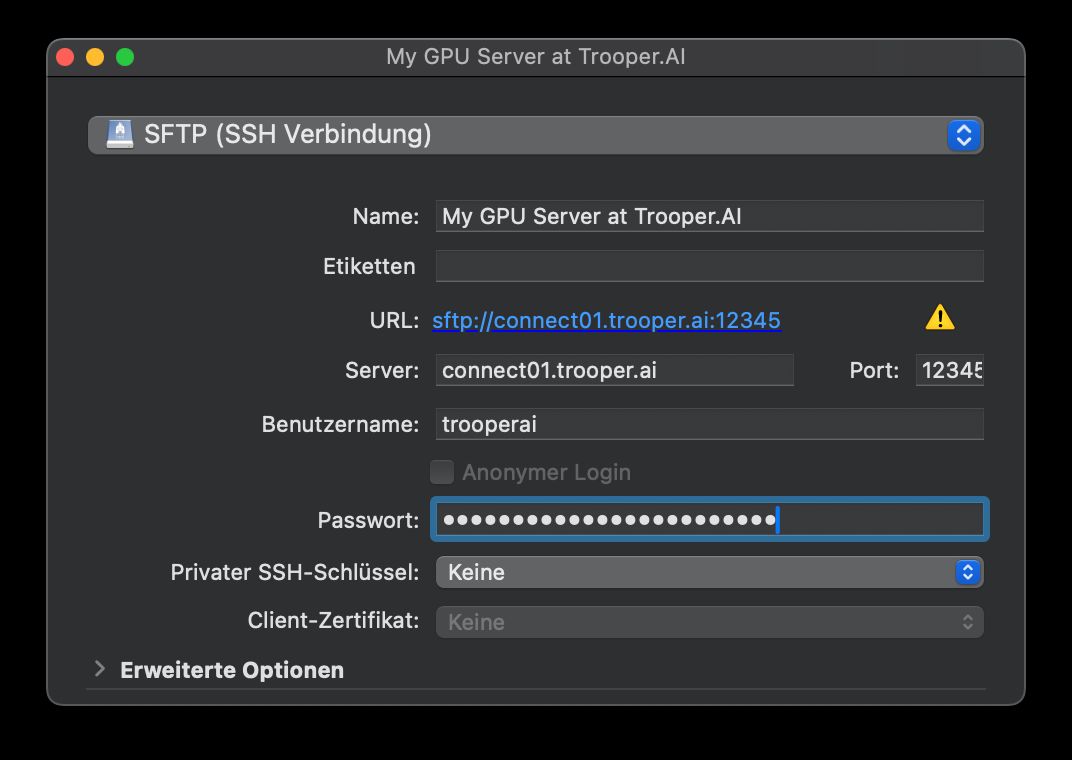
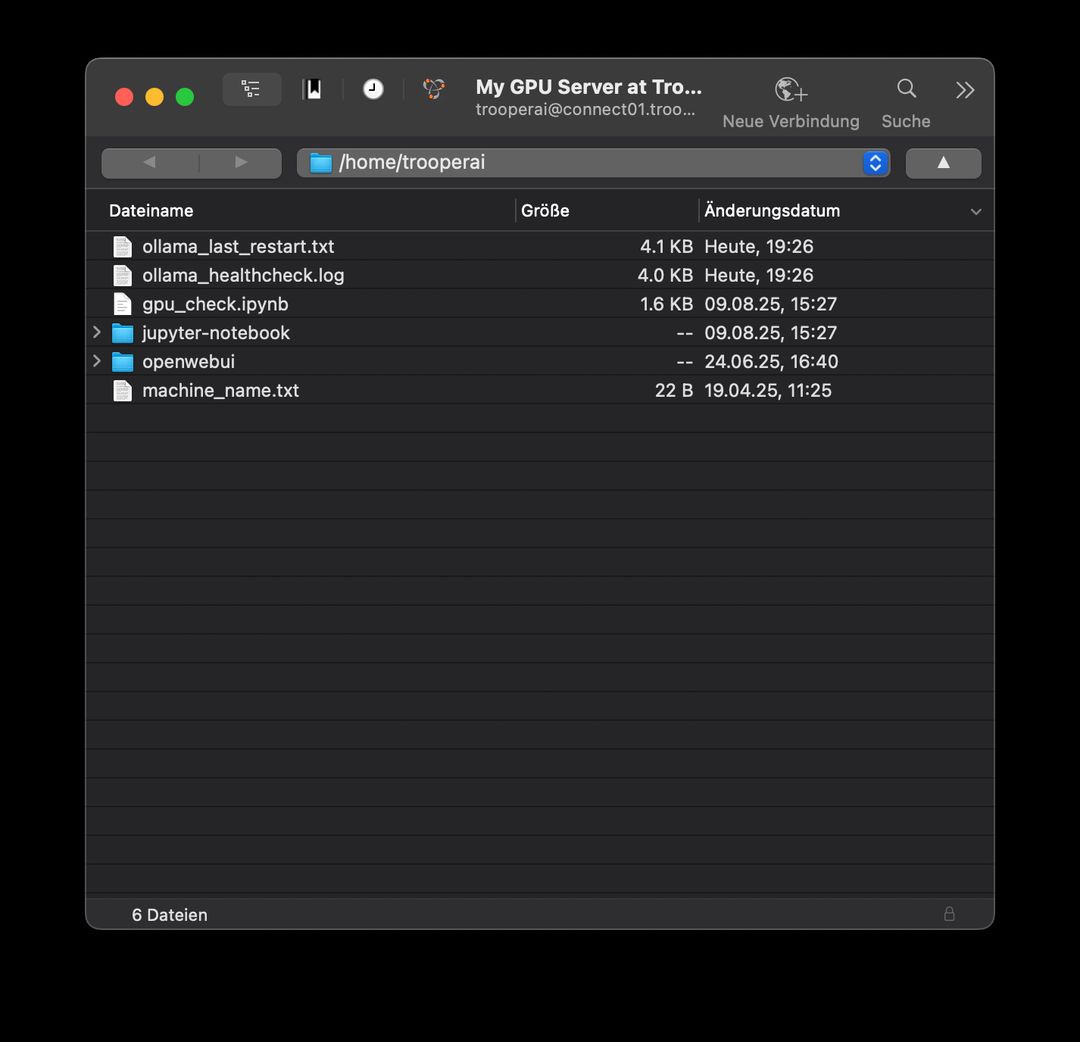
El SFTP es un método seguro y confiable para gestionar archivos en tu servidor de GPU Trooper.AI Blib, permitiendo la transferencia eficiente de datos y el desarrollo de proyectos.
7. Solución de problemas con SSH
Problemas de acceso tras reinicio
Si experimentas problemas de acceso después de un reinicio, verifica primero la configuración de tu conexión SSH y los ajustes del cortafuegos en el terminal de Jupyter Notebook. Un cortafuegos local (UFW) generalmente no es necesario e incluso podría estar interfiriendo con el acceso. Lee más aquí: 🛡️ Cortafuegos personalizable de nivel de red de Trooper.AI. Si persiste el problema, desactiva el cortafuegos del servidor o contáctanos al equipo de soporte para ayuda: Contactos de Soporte
Acceso por contraseña a SSH
Si estás utilizando una distribución de Linux más reciente en tu máquina local (por ejemplo, Ubuntu 24.04+), el cliente SSH puede configurarse por defecto para usar autenticación con clave pública, incluso cuando intentas utilizar contraseña.
Si su contraseña parece ser rechazada de inmediato, intente forzar la autenticación por contraseña explícitamente:
ssh -vvv -o PreferredAuthentications=password -o PubkeyAuthentication=no USERNAME@HOSTNAME -p PORT
Reemplazar USERNAME, HOSTNAME, y PORT con los valores proporcionados.
Esto le indica a SSH que omita la búsqueda de claves y utilice el método de contraseña directamente.
Problemas con known_hosts tras estado congelado o migración
Después de restaurar una instancia congelada o migrar un Blib, podrías encontrar WARNING: REMOTE HOST IDENTIFICATION HAS CHANGED! error al intentar conectarse mediante SSH. Esto ocurre porque la clave SSH del servidor ha cambiado y tu máquina local recuerda la antigua.
Para resolver esto:
Elimina la clave antigua del archivo
known_hosts:El archivo
known_hostsalmacena las claves SSH de los servidores a los que te hayas conectado previamente. Necesitas eliminar la entrada correspondiente al servidor de Trooper.AI. Este archivo generalmente se encuentra en~/.ssh/known_hostsen Linux/macOS y en%USERPROFILE%\.ssh\known_hostsen Windows.- Linux/macOS: Ábrelo con un editor de texto y localiza la línea que inicia con el nombre de host o dirección IP del servidor de Trooper.AI. Borra dicha línea por completo.
- Windows: Ábrelo con un editor de texto (por ejemplo, Bloc de notas) y sigue las mismas indicaciones que para Linux/macOS.
Alternativamente, usa
ssh-keygen -R:Puedes usar el comando
ssh-keygenpara eliminar la clave directamente:bashssh-keygen -R HOSTNAMEReemplaza
HOSTNAMEcon el nombre de host de tu servidor Trooper.AI (por ejemplo,connect01.trooper.ai).Volver a conectar:
Después de eliminar la clave antigua, intenta volver a conectarte al servidor mediante SSH. Se te pedirá que verifiques la nueva clave. Escribe
síy presiona Entrar.
Esto actualizará tu known_hosts el archivo con la nueva clave y deberías poder conectarte sin más advertencias.
El servidor entra en suspensión/sueño tras la inactividad
Si su conexión funciona por un tiempo y luego se corta completamente — con ambos SSH y VNC inalcanzables —, el servidor puede estar entrando en un estado de suspensión/sueño tras un período de inactividad. Esto ocurre cuando hay instalado un entorno gráfico de escritorio (por ejemplo, GNOME, XFCE) en el servidor. Los entornos gráficos activan la suspensión automática y el ahorro energético por defecto, generalmente después de unos ~20 minutos de inactividad. En una máquina GPU esto hace que toda la máquina entre en modo sueño y corte toda conectividad. Para solucionarlo:
- Reinicie la máquina mediante Acciones > Reiniciar y vuelva a conectarse rápidamente.
- Desactive la suspensión y el ahorro de energía automáticos. Ejecute:
sudo systemctl mask sleep.target suspend.target hibernate.target hybrid-sleep.target suspend-then-hibernate.target
This prevents the server from ever suspending, regardless of desktop settings.
- Opcionalmente, elimine por completo el entorno de escritorio — una máquina GPU no lo requiere.
Nota: Un GPU Server Blib es un servidor, no una máquina de escritorio. Le recomendamos evitar por completo los entornos gráficos de escritorio y sus funciones de gestión de energía, ya que pueden interrumpir tareas en ejecución y la conectividad.
Evitar desconexiones por SSH
¿Estás experimentando conexiones SSH interrumpidas, especialmente en Windows? Mantén tu conexión activa con este comando:
ssh -o ServerAliveInterval=30 -o ServerAliveCountMax=4 USERNAME@PUBLIC_HOST -p PORT
Esto envía un paquete keep-alive cada 30 segundos y volverá a intentarlo hasta 4 veces si no se recibe respuesta. ¡Adiós a las desconexiones frustrantes! 🚀
Situaciones de Red Inestable: Las conexiones SSH pueden ser frágiles en redes inestables. Recomendamos fuertemente usar una conexión estable de WiFi privado o Ethernet por cable. Conexiones móviles 📱, VPN, WiFi público (como en un Airbnb, café o universidad) u opciones como Skylink podrían introducir problemas intermitentes de conectividad. Si utiliza estas conexiones, asegúrese de que su red admita intentos de reconexión.
También lee más sobre Acceso HTTP(S) y Acerca de los certificados SSL.
Ayuda en la primera conexión
Para cualquier problema relacionado con el acceso, comuníquese con [email protected] o de forma más rápida por WhatsApp: +4961269289991.