Acceso RDP
Para acceder al Acceso Remoto en tu servidor (como con nuestra plantilla Ubuntu Desktop), puedes conectarte fácilmente usando el puerto que aparece en el panel de control.
¿Quieres una experiencia de escritorio más rápida con sensación casi en tiempo real? Aquí: Acceso en Tiempo Real con NoMachine
Cómo encontrar los detalles de inicio de sesión
Primero asegúrate de que la instalación del plantilla RDP haya tenido éxito con un ícono verde como aquí:
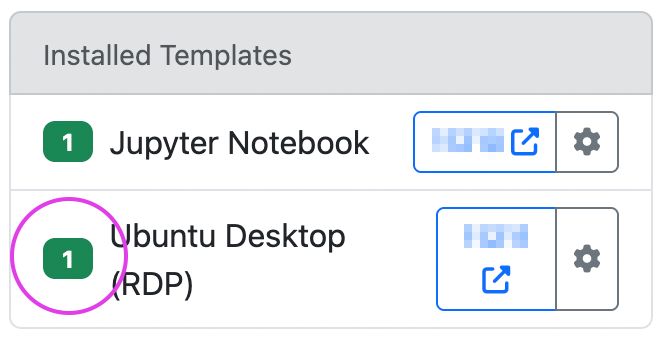
Si el ícono tiene un color diferente, la Plantilla no está lista para conexión (Leer más sobre Estado de instalación de Plantillas).
Haga clic en el menú Acciones y seleccione «Mostrar credenciales de SSH».
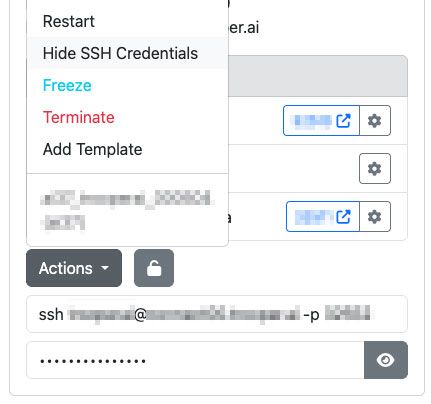
Puede conectarse entonces mediante cualquier cliente de RDP, como la app «Windows» o «Escritorio remoto de Windows». Asegúrese de que sea una aplicación RDP y no un programa tipo VNC u otro.
macOS: Usar «Microsoft Remote Desktop»
Para conectarse al escritorio de su Ubuntu mediante RDP en macOS, utilice la aplicación oficial Aplicación para Windows desde la App Store de Apple . ¡Es fácil de configurar! Asegúrese de usar el nombre de host correcto y el puerto RDP correcto del servidor. Consulte este ejemplo:
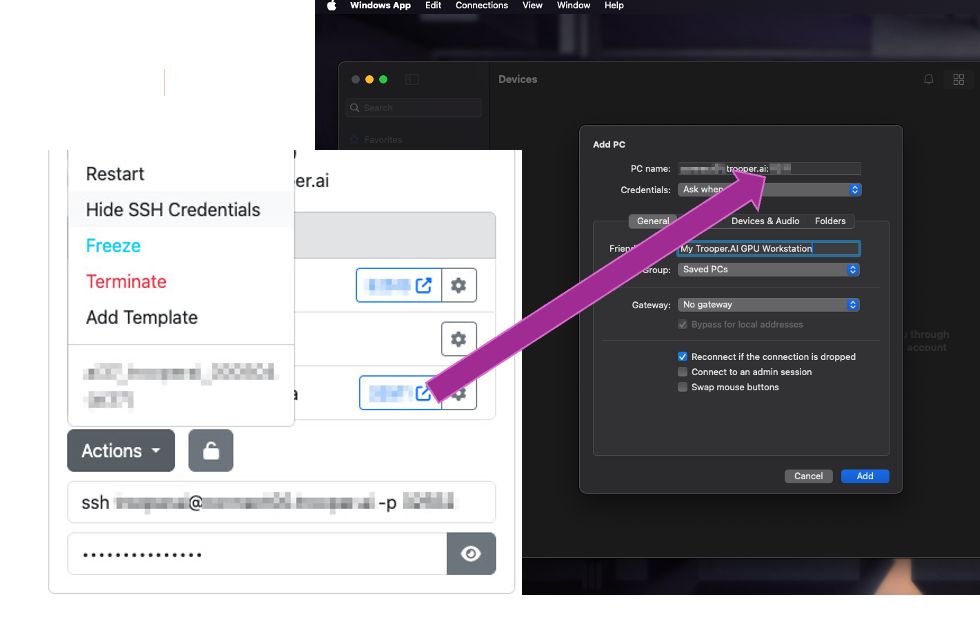
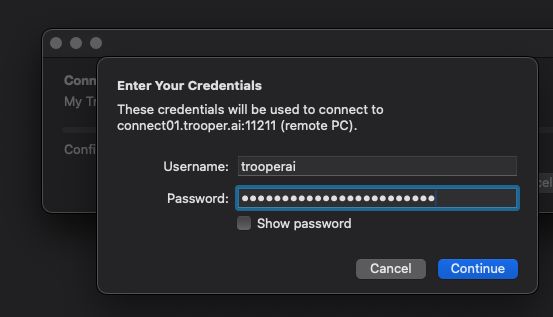
Al conectar, ingresa tus credenciales así:
Windows 10/11: usar mstsc
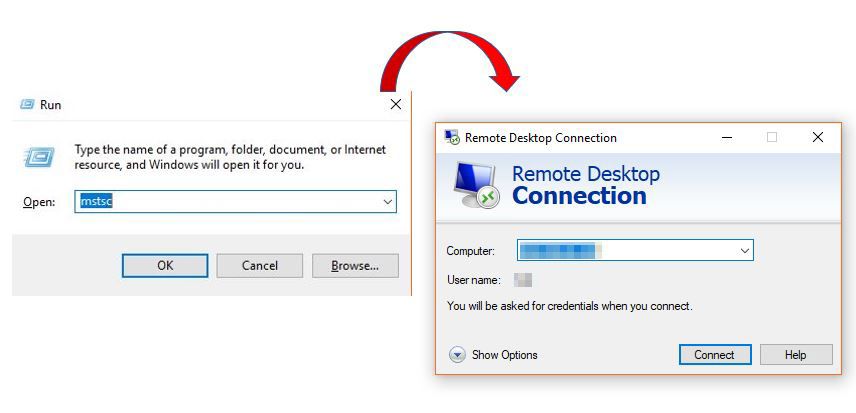
mstsc.exe es una herramienta en Windows 10 y 11 para iniciar conexiones con servidores de GPUs externos. Ofrece un rendimiento estándar y acceso sencillo. Viene preinstalada en Windows y te permite conectarte al escritorio de Ubuntu en minutos mediante RDP.
¿Quieres sensación en tiempo real completo? Activa UDP y usa: Acceso en Tiempo Real con NoMachine
¡El usuario y la contraseña deben ingresarse en el lado del cliente!
Cambiar contraseña en mstsc
Cambiar la contraseña de un usuario de RDP en mstsc Requiere intervención manual ya que no ofrece una opción integrada. Siga estos pasos:
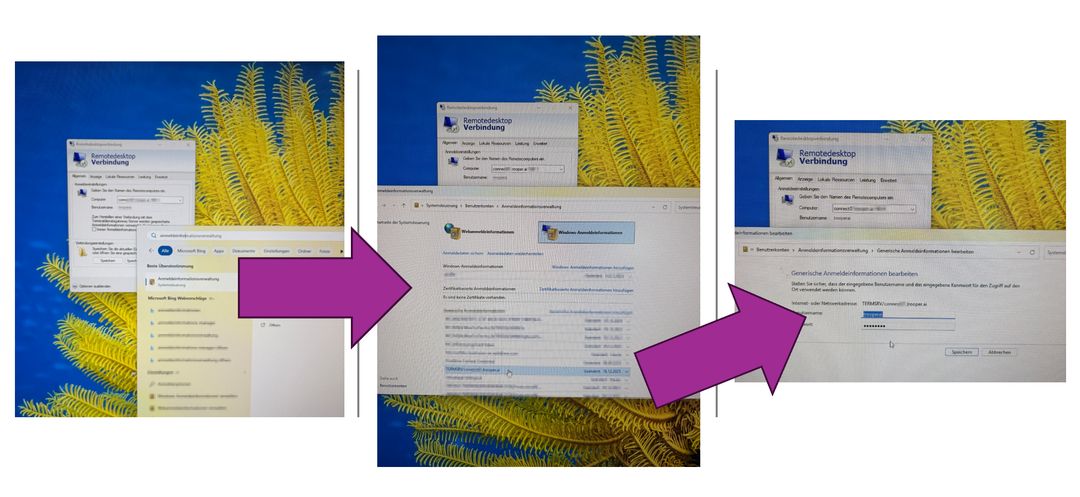
Abra el menú de inicio de Windows y busque Credential Manager. En Credential Manager, seleccione Windows Credentials y localice la entrada que comience con TERMSRV/ para su servidor de Escritorio Remoto. Abra esta entrada y elija Edit para modificar las credenciales almacenadas. Ingrese la nueva contraseña para la cuenta de usuario del escritorio remoto y haga clic en Save. Luego podrá volver a conectarse al escritorio remoto utilizando la contraseña actualizada guardada.
Ayuda al conectarse por primera vez al escritorio de Ubuntu
Al conectar por primera vez si ves esto, haz clic en Cancelar:
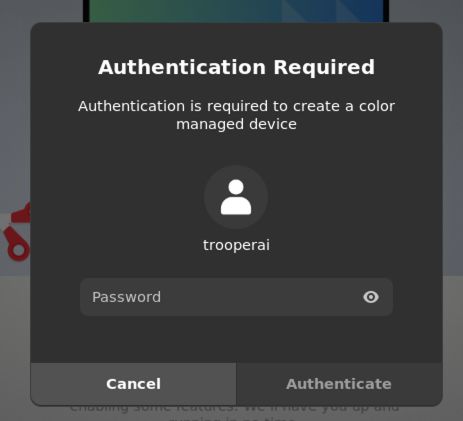
IMPORTANTE No actualice a Ubuntu 24 o superior; esto romperá la conexión por RDP. Tampoco es necesario que actualice nada ahora mismo, solo haga clic en Cancelar en cada cuadro de diálogo.
Ahora debería ver el escritorio y la conexión RDP funciona. Si no ve el escritorio, debe verificar la contraseña. La mayoría de las veces es una contraseña incorrecta lo que le impide acceder al escritorio. Lea más sobre Ubuntu Desktop.
Vídeo de rendimiento esperado en la UE: