Dostęp w czasie rzeczywistym z NoMachine

Dzięki NoMachine i odpowiednio otwartym portom UDP uzyskujesz sesję pulpitu o bardzo niskim opóźnieniu, prawie w czasie rzeczywistym na maszynie z kartą graficzną.
W przeciwieństwie do klasycznego RDP, NoMachine strumieni prawdziwy pulpit systemu Linux z bardzo wysoką częstotliwością klatek oraz doskonałą responsywnością wejścia, co jest szczególnie przydatne przy obciążeniach związanych z GPU, wizualizacji danych, narzędziach AI oraz interaktywnym debugowaniu.
🔇 Dźwięk jest obecnie nie obsługiwany.
Oczywiście możesz również wykorzystywać rozwiązania takie jak Parsec 🎮 lub inne szybkie aplikacje strumieniowe pulpitu w czasie rzeczywistym dla poprawionej zdalnej dostępności i współpracy. Więcej informacji na temat Parseca znajdziesz pod adresem https://parsec.app/.
Instalacja
Potrzebujesz uruchomionego systemu Ubuntu Desktop (/docs/templates/ubuntu-desktop) na serwerze z kartą graficzną oraz otwartych portów UDP, skonfigurowanych przez Dashboard Actions.
Dla początkowej konfiguracji połącz się jednorazowo za pomocą RDP, aby zainstalować i skonfigurować lokalnie NoMachine na serwerze.
Ubuntu Desktop (64-bit):
Pobierz plik DEB
Pobierz oficjalny pakiet Debiana dla systemu Ubuntu na architekturę 64-bit.
→ NoMachine dla Linux DEB (amd64) z: https://download.nomachine.com/de/download/?id=1&platform=linuxZainstaluj
Przejdź do katalogu pobrań i zainstaluj pakiet za pomocą apt.
To automatycznie rozwiąże zależności oraz zarejestruje usługi NoMachine.bashcd ~/Pobrane # lub katalog, w którym plik został zapisany sudo apt install ./nomachine_9.3.7_1_amd64.debRozpoczęcie
Po zainstalowaniu NoMachine działa jako usługa systemowa. Możesz otworzyć interfejs graficzny (GUI) poprzez: Aplikacje → NoMachine
Konfiguracja
Najważniejszym ustawieniem jest port sieciowy, który musi odpowiadać porcie UDP otwartemu w panelu administracyjnym.
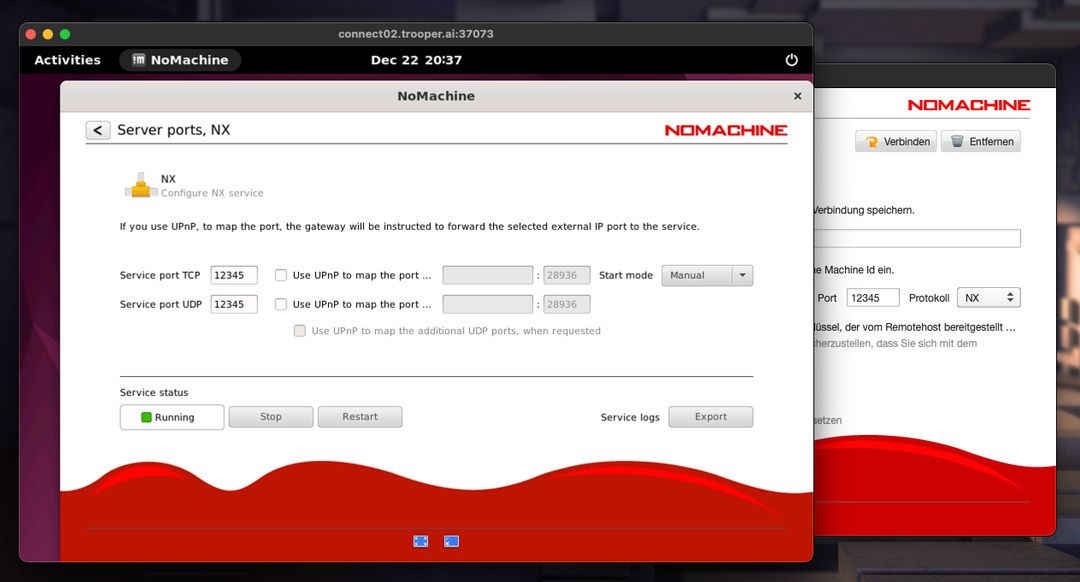
Otwórz ustawienia serwera NoMachine, jawnie ustal pożądany port i potwierdź zmianę. Po zmodyfikowaniu portu, uruchom ponownie serwer NoMachine, używając wbudowanego przycisku Uruchom ponownie, aby upewnić się, że nowa konfiguracja jest aktywna.
Połącz
Zainstaluj NoMachine na swoim lokalnym komputerze (Windows, macOS lub Linux). Utwórz nowe połączenie i użyj:
- Nazwa hosta: nazwa serwera z pulpitu
- Port: port skonfigurowany na serwerze z kartą graficzną
- Logowanie: Twoje standardowe dane logowania użytkownika Linux z SSH
Po połączeniu zobaczysz żywy pulpit Ubuntu maszyny z kartą graficzną z interakcją w czasie rzeczywistym.