SSH-adgang (inkl. Filoverførsel)
Hver GPU Server Blib kører en fuldstændig isoleret instans af Ubuntu 22.04 LTS med fuld adgang som rodbruger. Du kan få adgang til din server direkte via SSH ved hjælp af de oplysninger, der er leveret i styresnitsgrænsefladen.
Opmærksomhed: SSH-porten er unik for hver maskine, så sørg for at bruge den korrekte SSH-port. Den er ikke 22 – den ligger typisk mellem 10000 og 59999.
OPMÆRKSVÆRDIG OM UFW 🚨 Du har ikke brug for en brandvæg (
UFW ) aktiveret på din GPU-server Blib! Læs mere her: 🛡️ Indbygget brandvæg før din GPU-server. KI-agenter kan foreslå at sikre serveren med værktøjer typisk anvendt i webbaserede scenarier – gør det IKKE. En aktiv UFW vil blokere adgangen til din server.
1. Hentning af SSH-legitimationsoplysninger
For at få adgang til din server, åbn Trooper.AI Administrationsgrænseflade og navigér til din aktive Blib-instans.
Klik på knappen «Handlinger» for at vise detaljerne om SSH-forbindelsen:

Du vil se følgende information:
- Værtsnavn (f.eks.
connect01.trooper.ai) - SSH-port
- Brugernavn
- Adgangskode (klik på øjenikonet for at vise)

Kopiknapperne kan bruges til at indsætte værdierne direkte i din terminal.
2. Etablering af SSH-forbindelse
Brug en standard SSH-kommando til at oprette forbindelse til din server:
ssh USERNAME@HOSTNAME -p PORT
Erstat USERNAME, HOSTNAMEog PORT med værdierne fra dashboardet.
Eksempel:
ssh [email protected] -p 15012
Hvis dette er din første forbindelse, kan din terminal bede dig om at bekræfte serverens fingeraftryk:
The authenticity of host 'connect01.trooper.ai (IP)' can't be established.
Are you sure you want to continue connecting (yes/no)?
ja og tryk Enter for at fortsætte.
3. Forbindelsesbekræftelse
Efter en vellykket forbindelse bør du se en standard shell-prompt:

Dette indikerer, at du nu er logget ind på din GPU Server Blib.
4. Brug af root-privilegier
Selvom du er logget ind som en ikke-root-bruger af sikkerhedsmæssige årsager, har din konto fulde rettigheder. Du kan udføre administrative opgaver ved hjælp af sudo.
Eksempler:
sudo apt update
sudo fdisk -l
Første gang du bruger sudo, du vil blive bedt om at indtaste den angivne adgangskode.
5. Bemærkninger
- Din SSH-forbindelse er sikret og isoleret.
- Alle installerede skabeloner (f.eks. Jupyter, ComfyUI) forbliver aktive parallelt og er tilgængelige via de tildelte offentlige porte.
- For avanceret provisionering eller automatisering kan du integrere denne adgang med
rsync,scp, eller konfigurationsværktøjer somAnsible.
6. Filoverførsel med SFTP
Sikker overførsel af filer til og fra din GPU Server Blib kan nemt udføres ved hjælp af SFTP (Secure File Transfer Protocol). SFTP giver en krypteret forbindelse over SSH, der sikrer fortroligheden og integriteten af dine data under overførslen. Dette er den anbefalede metode til overførsel af datasæt, modeller, scripts eller andre filer, der er nødvendige for dine projekter.
For at forbinde via SFTP, har du brug for en SFTP-klient. Populære muligheder inkluderer FileZilla, Cyberduck (vores favorit) og WinSCP. Disse klienter fungerer ligesom traditionelle filforvaltere og giver dig mulighed for at gennemse og administrere filer på både din lokale maskine og den fjernstyrede server.
Konfiguration:
- Vært: Indtast dit GPU-server-Blib-navne (findes i Trooper.AI-administrationsgrænsefladen)
- Port: Brug det SSH-portnummer, der er angivet i styresnittet (det er et 5-cifret tal!)
- Brugernavn: Indtast det SSH-brugernavn, der er angivet i styresnittet (den del før @-tegnet i SSH-forbindelseskommanden)
- Adgangskode: Indtast din SSH-adgangskode knyttet til dit konto.
Når du er forbundet, kan du problemfrit uploade og downloade filer mellem din lokale maskine og Blib. SFTP-interfacet vil præsentere dit servers filsystem som en fjernplacering, så du kan navigere og administrere filer, som du ville på din lokale computer.
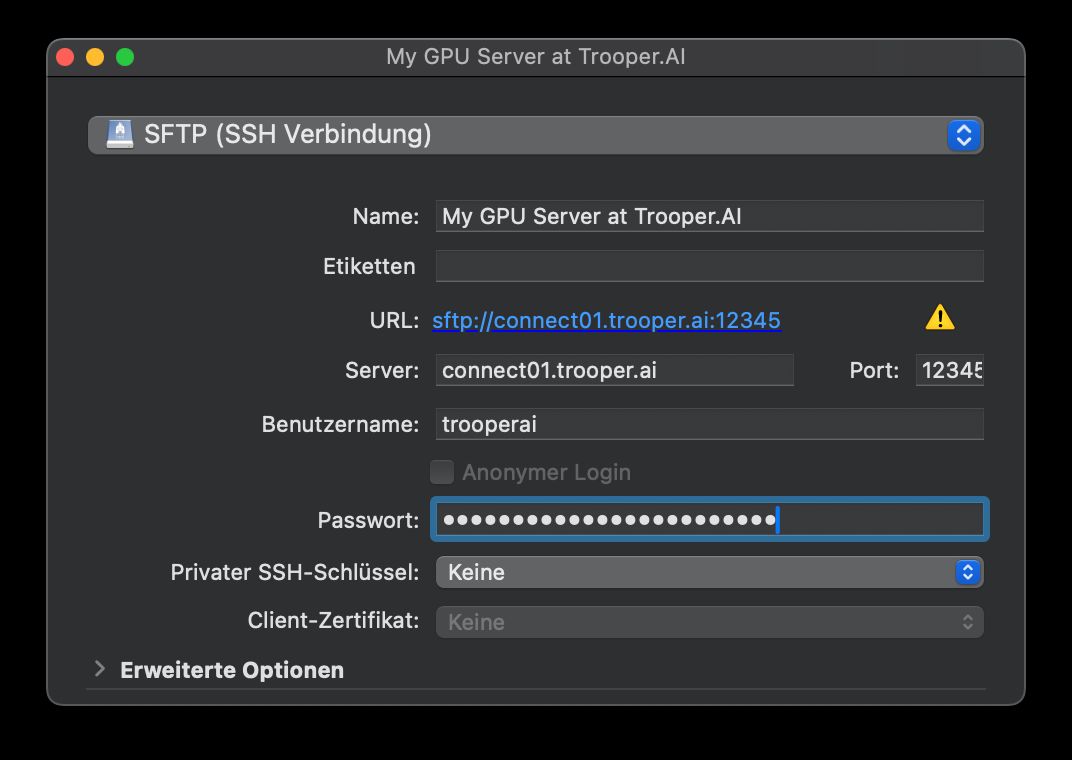
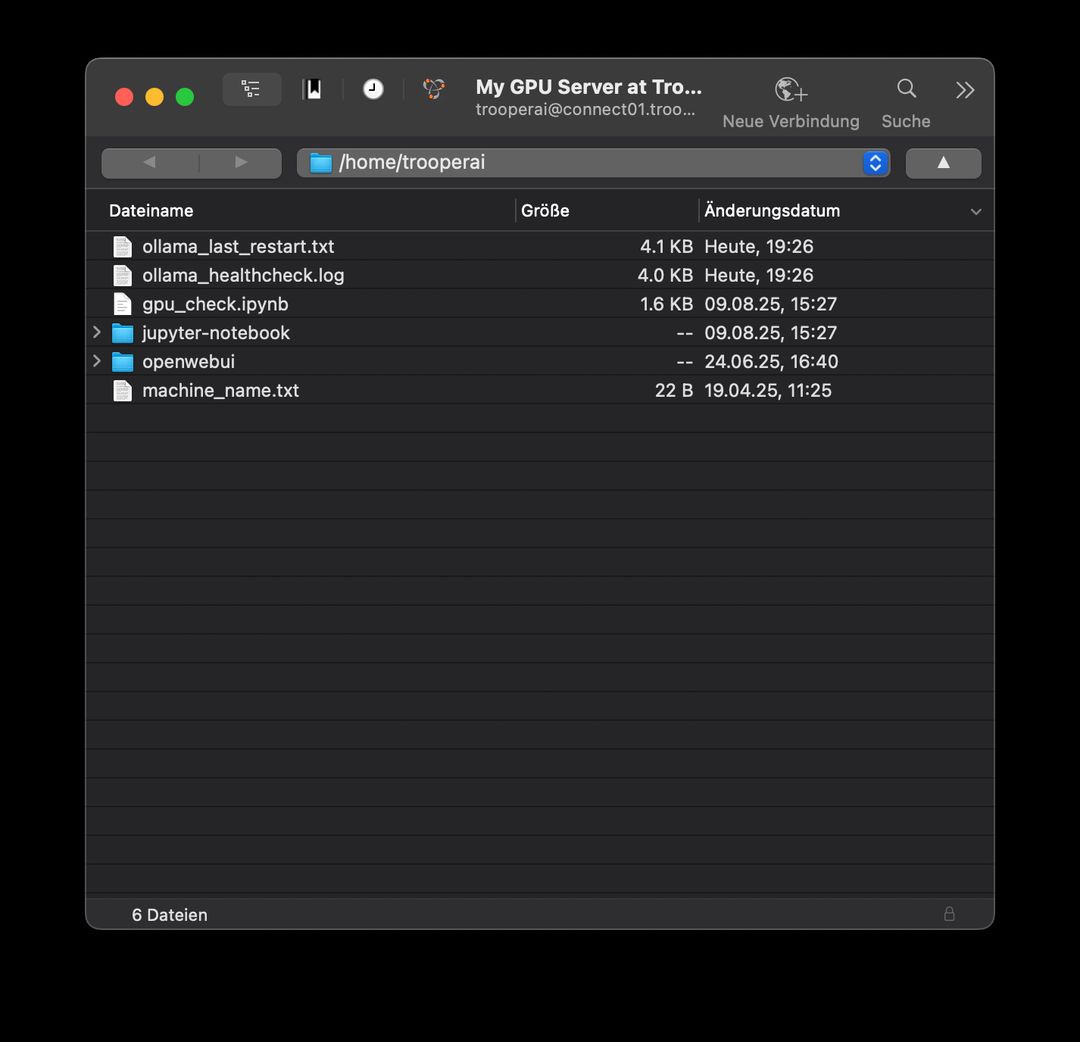
SFTP er en sikker og pålidelig metode til at administrere filer på din Trooper.AI GPU Server Blib, der muliggør effektiv dataoverførsel og projektudvikling.
7. Fejlfinding af SSH
Adgangsproblemer efter genstart
Hvis du oplever adgangsproblemer efter en genstart, skal du først kontrollere din SSH-konfiguration og brandvægindstillinger i Jupyter Notebook-terminalen. En lokal brandvæg (UFW) er generelt ikke nødvendig og kan muligvis forhindre adgangen. Læs mere her: 🛡️ Indbygget brandvæg før din GPU-server. Hvis problemet vedvarer, så deaktiver venligst serverens brandvæg eller kontakt vores supportteam for hjælp: Kontakt oplysninger
SSH-adgang baseret på adgangskode
Hvis du bruger en nyere Linux-distribution på din lokale maskine (f.eks. Ubuntu 24.04+), kan din SSH-klient som standard bruge public key-godkendelse, selvom du forsøger at bruge et kodeord.
Hvis din adgangskode ser ud til at blive afvist med det samme, kan du prøve at tvinge adgangsgodkendelse eksplicit:
ssh -vvv -o PreferredAuthentications=password -o PubkeyAuthentication=no USERNAME@HOSTNAME -p PORT
Erstat USERNAME, HOSTNAMEog PORT med dine angivne værdier.
Dette får SSH til at spring over søgningen efter nøgler og bruge adgangskoden direkte.
Kendte værts-problemer efter frosset tilstand eller migrering
Efter at have gendannet en frossen instans eller migreret en Blib, kan du støde på en WARNING: REMOTE HOST IDENTIFICATION HAS CHANGED! Fejl ved forsøg på at oprette forbindelse via SSH. Dette sker, fordi serverens SSH-nøgle er blevet ændret, og din lokale maskine husker den gamle nøgle.
For at løse dette:
Fjern den gamle nøgle fra din fil med navnet
known_hosts:Filens
known_hostsgemmer de tidligere forbundne servere via deres SSH-nøgler. Du skal fjerne indgangen for Trooper.AI-serveren. Filen ligger typisk på stien~/.ssh/known_hostspå Linux/macOS og%USERPROFILE%\.ssh\known_hostspå Windows.- Linux/macOS: Åbn filen i en teksteditor og find linjen der starter med værtsnavnet eller IP-adressen til din Trooper.AI-server. Slet hele denne linje.
- Windows: Åbn filen i en teksteditor (f.eks. Notepad) og følg samme instruktioner som for Linux/macOS.
Alternativt kan du bruge
ssh-keygen -R:Du kan bruge kommandoen
ssh-keygentil direkte at fjerne nøglen:bashssh-keygen -R HOSTNAMEGenforbind:
Efter fjernelse af den gamle nøgle, prøv at forbinde dig igen til serveren via SSH. Du vil blive bedt om at bekræfte den nye nøgle. Skriv
yesog tryk på Enter.
Dette vil opdatere din known_hosts filen med den nye nøgle, og du skulle nu kunne oprette forbindelse uden yderligere advarsler.
Forhindr SSH-afbrydelser
Oplever du afbrudte SSH-forbindelser, især på Windows? Hold din forbindelse aktiv med denne kommando:
ssh -o ServerAliveInterval=30 -o ServerAliveCountMax=4 USERNAME@PUBLIC_HOST -p PORT
Dette sender en keep-alive pakke hvert 30. sekund og vil forsøge igen op til 4 gange, hvis der ikke modtages et svar. Sig farvel til frustrerende afbrydelser! 🚀
Ustabile netværkssituationer: SSH-forbindelser kan være ustabile med ustabilt netværk. Vi anbefaler stærkt en stabil privat WiFi eller kablet Ethernet-forbindelse. Mobil 📱, VPN, offentlig WiFi (som på et Airbnb, café eller universitet) samt Skylink-forbindelser kan introducere intermitterende forbindelsesproblemer. Hvis du bruger disse forbindelser, sørg for at dit netværk understøtter genoprettelsesforsøg.
Læs også mere om adgang via HTTP(S) og Om SSL-certifikater
Hjælp til første forbindelse
Ved adgangsrelaterede problemer, kontakt venligst [email protected] eller hurtigere via WhatsApp: +4961269289991.