Realtidsadgang med NoMachine

Med NoMachine og korrekt åbne UDP-porte får du en lav-latens, næsten sanstidsdesktop-session på din GPU-maskine.
Ulig klassisk RDP streamer NoMachine den reelle Linux-desktop med meget høje billedfrekvenser og fremragende responsivitet ved indtastning – noget der er særligt nyttigt til GPU-belastninger, visualisering, AI-værktøjer samt interaktiv fejlsøgning.
🔇 Lyd er ikke understøttet.
Selvfølgelig kan du også bruge løsninger som Parsec 🎮 eller andre hurtige, realtidsstrømmende desktop-applikationer til forbedret fjernadgang og samarbejde. For mere information om Parsec, besøg venligst https://parsec.app/.
Installation
Du har brug for en kørende Ubuntu Desktop (/docs/templates/ubuntu-desktop) på din GPU-server og at UDP-porte er åbnet via Dashboard Actions.
Til den indledende opsætning skal du en gang forbinde dig via RDP, så du kan installere og konfigurere NoMachine lokalt på serveren.
Ubuntu Desktop (64-bit):
Hent DEB
Hent den officielle Debian-pakke til 64-bit Ubuntu.
→ NoMachine for Linux DEB (amd64) fra:
https://download.nomachine.com/de/download/?id=1&platform=linuxInstallér
Vælg den mappe, hvor filen er gemt (f.eks. Downloads), og installer pakken via apt.
Det henter automatisk afhængigheder og registrerer NoMachine-tjenesterne.Start
Efter installationen kører NoMachine som en systemservice. Du kan åbne brugergrænsefladen (GUI) via: Programmer → NoMachine
Konfiguration
Den mest kritiske indstilling er netværksporten, som skal matche den UDP-port du åbnede i dashbordet.
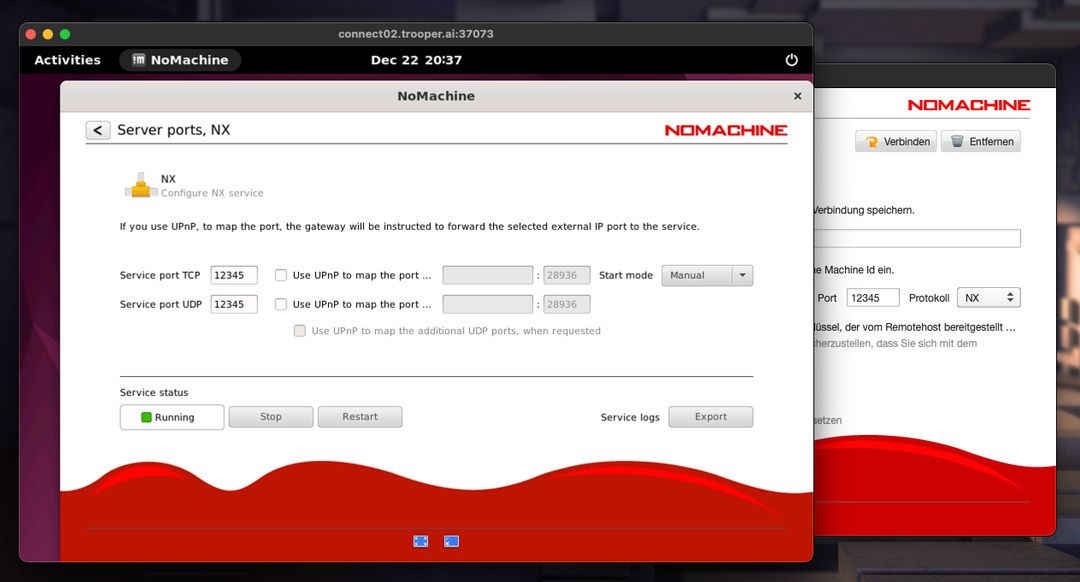
Åbn indstillingerne for NoMachine-serveren og angiv den ønskede port eksplicit, derefter bekræft ændringen. Efter justering af porten skal du genstarte NoMachine-serveren ved hjælp af knappen Genstart, der er integreret i systemet, for at sikre, at den nye konfiguration træder i kraft.
Forbind
Installer NoMachine på din lokale pc (Windows, macOS eller Linux). Opret en ny forbindelse og brug:
- Værtsnavn: serverens værtsnavn fra oversigten
- Port: den port du har konfigureret på din GPU-server
- Brugernavn: dine normale Linux-brugeroplysninger fra SSH
Efter forbindelse vil du se en levende Ubuntu-skrivebord fra GPU-maskinen med realtidsinteraktion.